分类目录归档:Linux

Linux

Debian设置IP,DNS,VNC

IP地址设置:

vi /etc/network/interface 

设置启动系统激活设备

auto eth0

A、设置网卡eth0设置为DHCP类型

iface eth0 inet dhcp

B、设置为静态IP。

iface eth0 inet static

设置IP地址、子网掩码、网关

address 192.168.0.1
netmask 255.255.255.0
gateway 192.168.0.1

设置DNS(必须设置.否则无法访问任何URL)

vi /etc/resolv.conf

修改为你所需要设置的DNS的ip地址。

nameserver 8.8.8.8
nameserver 202.96.128.86

重启系统后即可生效。

安装VNC远程桌面服务。

apt-get install tightvncserver tightvnc-java

启动VNC服务

vncserver -depth 24 -name Josen -httpport 9001 -geometry 1024x768 :1

执行这个命令后会提示输入密码,输入两次一样的即可。
参数解释:
1. -depth 24 使用24位颜色,这里一般用16或者24
2. -name aru_desktop 桌面名字,这个参数并非必要,可以随便起个喜欢的名字
3. -httpport 9001 使用浏览器连接的端口,请用1024以上的端口,如果是多个用户都开vnc server,那每个用户要使用不同的端口
4. -geometry 1024×768 桌面分辨率,根据要求调整
5. :1 会话数字,同3
第一次运行会要求你输入一个密码,这个密码和你的ssh登录密码是分开的,当然你也可以用同样的密码

关闭命令:
vncserver -kill :1
:1 是会话数字,和启动的会话数字一致

如果是第二次启动vnc server的话就只执行:vncserver 命令即可
# vncserver
CentOS命令行安装桌面环境并开启VNC远程桌面

多数情况下我们需要最小化安装,这样就没有桌面了。所以,我们需要在命令行安装桌面环境。

一、YUM安装桌面

#yum groupinstall 'X Window System' -y

安装GNOME桌面环境(CentOS 5.x)

#yum groupinstall 'GNOME Desktop Environment' -y

安装GNOME桌面环境(CentOS 6.x)

#yum groupinstall 'Desktop' -y

如果安装KDE桌面环境

#yum groupinstall 'KDE (K Desktop Environment)' -y

卸载GNOME桌面环境

#yum groupremove "GNOME Desktop Environment"

卸载KDE桌面环境

#yum groupremove "KDE (K Desktop Environment)" 

二、安装中文支持 继续阅读

从小型网站到超大规模网站的MySQL参考架构

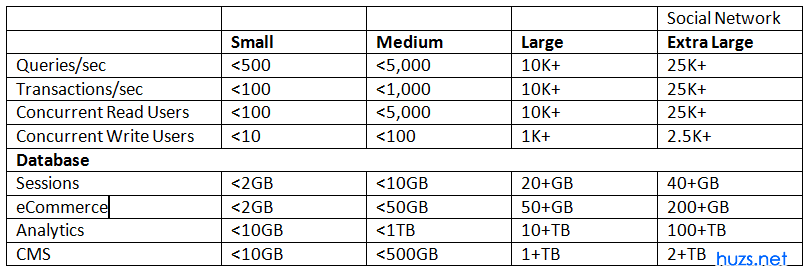
Oracle发布了《面向大规模可伸缩网站基础设施的MySQL参考架构》白皮书,针对将MySQL用作数据存储的不同类型和不同规模的网站给出了推荐的拓扑结构。

根据不同的服务规模:用户和会话管理、电子商务、分析类应用 (多结构数据)和CMS(元数据),这份白皮书给出了4个参考架构:

请注意,这里给出的指导方针只是基本建议,实际应用中需要根据读写模式、负载平衡和所用的缓存机制等因素进行调整。 继续阅读

网站压力测试工具webbench

webbench最多可以模拟3万个并发连接去测试网站的负载能力,个人感觉要比Apache自带的ab压力测试工具好,安装使用也特别方便。

  1、适用系统:Linux

  2、编译安装:

wget http://www.huzs.top/soft/webbench-1.5.tar.gz
tar zxvf webbench-1.5.tar.gz
cd webbench-1.5
make && make install

  3、使用:

webbench -c 500 -t 30 http://127.0.0.1/test.jpg

  参数说明:-c表示并发数,-t表示时间(秒)

  4、测试结果示例:

Webbench – Simple Web Benchmark 1.5
Copyright (c) Radim Kolar 1997-2004, GPL Open Source Software.

Benchmarking: GET http://127.0.0.1/test.jpg
500 clients, running 30 sec.

Speed=3230 pages/min, 11614212 bytes/sec.
Requests: 1615 susceed, 0 failed.

查看httpd进程数(即prefork模式下Apache能够处理的并发请求数):

ps -ef | grep httpd | wc -l

返回结果示例:
1388
表示Apache能够处理1388个并发请求,这个值Apache可根据负载情况自动调整.

查看nginx连接数:

ps -ef | grep nginx | wc -l

查看Apache的并发请求数及其TCP连接状态:

netstat -n | awk '/^tcp/ {++S[$NF]} END {for(a in S) print a, S[a]}'

(这条语句是从新浪互动社区事业部技术总监王老大那儿获得的,非常不错)返回结果示例:
  LAST_ACK 5
  SYN_RECV 30
  ESTABLISHED 1597
  FIN_WAIT1 51
  FIN_WAIT2 504
  TIME_WAIT 1057
其中的SYN_RECV表示正在等待处理的请求数;ESTABLISHED表示正常数据传输状态;TIME_WAIT表示处理完毕,等待超时结束的请求数。

Raspbian源的配置方法

方法1 修改/etc/apt/sources.list文件

sudo vim /etc/apt/sources.list

然后添加如下代码

deb http://ftp.neowiz.com/raspbian/raspbian wheezy main contrib non-free rpi
deb-src http://ftp.neowiz.com/raspbian/raspbian wheezy main contrib non-free rpi

使修改生效,执行如下命令

sudo apt-get update

方法2 在/etc/apt/sources.list.d/中增加一个新的.list文件指定源,使新配置生效sudo apt-get update

Raspbian源列表
http://www.raspbian.org/RaspbianMirrors

官方源:

deb http://archive.raspbian.org/raspbian wheezy main contrib non-free rpi
deb-src http://archive.raspbian.org/raspbian wheezy main contrib non-free rpi

目前最快的Raspbian源:
http://ftp.neowiz.com/raspbian/raspbian/

deb http://ftp.neowiz.com/raspbian/raspbian wheezy main contrib non-free rpi
deb-src http://ftp.neowiz.com/raspbian/raspbian wheezy main contrib non-free rpi

出现gcc-4.7依赖库错误的解决办法
错误如下:

E: Internal Error, No file name for gcc-4.7-base

解决办法:


# apt-get download libstdc++6 libgcc1 gcc-4.7-base
# dpkg -i *.deb
# apt-get -f install (这一步完成后,可解决依赖关系错误的问题,下一步开始正常升级)
# apt-get dist-upgrade