默让情况下面,iis是不允许没有注册到IIS 的 MIME文件下载,IIS默认支持哪些 MiME类型呢,我们可以在 IIS站点的属性中看得到。
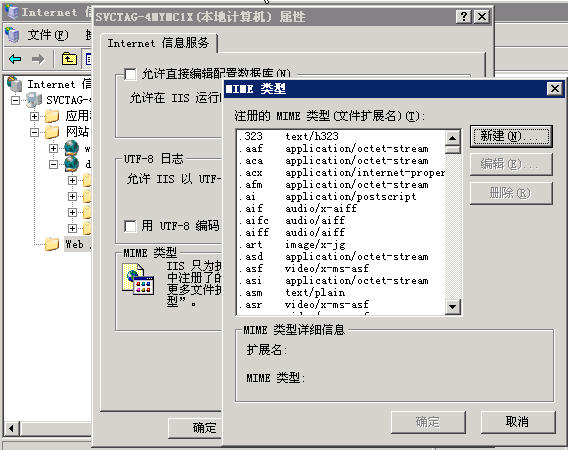
只是可惜一些常用的模式都是默认不支持的。如 .iso .7z bt种子等
默让情况下面,iis是不允许没有注册到IIS 的 MIME文件下载,IIS默认支持哪些 MiME类型呢,我们可以在 IIS站点的属性中看得到。
只是可惜一些常用的模式都是默认不支持的。如 .iso .7z bt种子等
Linux任务前后台的切换\n\n\nShell支持作用控制,有以下命令实现前后台切换:\n 1. command& 让进程在后台运行\n 2. jobs 查看后台运行的进程\n 3. fg %n 让后台运行的进程n到前台来\n 4. bg %n 让进程n到后台去;\n PS:”n”为jobs命令查看到的job编号,不是进程编号.\n fg、bg、jobs、&、ctrl + z都是跟系统任务有关的,虽然现在基本上不怎么需要用到这些命令,但学会了也是很实用的.\n\n\n一、& 最经常被用到\n 这个用在一个命令的最后,可以把这个命令放到后台执行\n\n\n二、ctrl + z\n 可以将一个正在前台执行的命令放到后台,并且暂停\n\n\n三、jobs\n 查看当前有多少在后台运行的命令\n\n\n四、fg\n 将后台中的命令调至前台继续运行\n 如果后台中有多个命令,可以用 fg %jobnumber将选中的命令调出,%jobnumber是通过jobs命令查到的后台正在执行的命令的序号(不是pid)。\n\n\n五、bg\n 将一个在后台暂停的命令,变成继续执行\n 如果后台中有多个命令,可以用bg %jobnumber将选中的命令调出,%jobnumber是通过jobs命令查到的后台正在执行的命令的序号(不是pid)。\n\n\n实例:\n假设你发现前台运行的一个程序需要很长的时间,但是需要干其他的事情,你就可以用 Ctrl-Z ,终止这个程序,然后可以看到系统提示:\n[1]+ Stopped /root/bin/rsync.sh\n如果没有此提示,则用 jobs 命令查看任务:\n#jobs\n[1]+ suspended /root/bin/rsync.sh &\n然后我们可以把程序调度到后台执行:(bg 后面的数字为作业号)\n#bg 1\n[1]+ /root/bin/rsync.sh &\n用 jobs 命令查看正在运行的任务:\n#jobs\n[1]+ Running /root/bin/rsync.sh &\n如果想把它调回到前台运行,可以用\n#fg 1\n/root/bin/rsync.sh\n这样,你在控制台上就只能等待这个任务完成了。
常用远程桌面连接的朋友都会发现,远程桌面连接每次都会记录成功连接的远程IP或者域名,并将这些信息显示在连接地址输入框的下拉菜单里。这样一来当然为远程桌面连接的使用提供了方便,但是在无形之中也增加了安全隐患。\n\n下面教你怎么删除这些记录。\n\n首先运行regedit,打开注册表,找到\nHKEY_CURRENT_USERSoftwareMicrosoftTerminal Server ClientDefault\n右边的那些键值就记录了IP或者域名。\n\n另外最后一次连接的IP或者域名还是会显示在远程桌面连接的连接目标输入框上面,这个信息储存在“我的文档”下的“Default.rdp”文件中,删之即可。\n\n另外,可以把\nHKEY_CURRENT_USERSoftwareMicrosoftTerminal Server ClientDefault\n这个键值的权限设置为不可改写。\n\n同样Default.rdp也是,这样一来远程桌面连接就不会记录你的登陆信息了。
针对debian,我们可以采用选择性关闭的方法加速起动,提高系统性能。\n这里我们安装一个软件:\n
sudo apt-get install sysv-rc-conf
\n
sudo sysv-rc-conf
\n在这个软件里,可以用键盘的方向键移动,用空格选取,也可以直接用鼠标选取,最后用q保存退出,一下列出服务的名称和基本的解释。\nacpi-support 这个是关于电源支持的默认是1,2,3,4,5下启动,我认为你可以把它调整到s级别。\nacpid acpi的守护程序,默认是2-5开启,我认为可以不用管。\nalsa alsa声音子系统,应该不用开启它。\nalsa-utils 这个服务似乎取代了alsa,所以开启这个就可以了,我在S级别开启它。\nanacron 这是一个用于执行到时间没有执行的程序的服务,我认为它无所谓,所以关了它,这个可以随便。\napmd 也是一种电源管理,我认为电脑如果不是很老,它就没有开启的必要了。\natd 和anacron类似,我把它关了。\nbluez-utiles 传说中的蓝牙服务,然后遗憾我没有,所以关了。\nbootlogd 似乎使用来写log的,安全期间开着他也许比较好。\ncron 指定时间运行程序的服务,所以开着比较好的。\ncupsys 打印机服务,所以如果你有,就开启吧。\ndbus 消息总线系统,非常重要,一定要开。\ndns-clean 拨号连接用的,如果不用,就关了它。\nevms 企业卷管理系统,由于我并不明白什么叫做企业卷,所以我关了它。\nfetchmail 用于邮件守护,我关了它。\ngdm gnome桌面管理器,我关了它,然后用startx启动gnome。\nhdparm 这个我刚才有讲,如果没有ide硬盘也就不用开启它了。\nhotkey-setup 这个是给某些品牌笔记本设计的热键映射,台式机用户请关了它\nhotplug 这个是用于热插拔的,我已经测试过了,在某些电脑上关闭它会使声卡无效,请在S级别开启它。\nhplip hp打印机专用的,应该可以关了它。\nifrename 网络接口重命名,好像没用,关了。\nifupdown 这个使用来打开网络的,开着它。\nifupdown-clean 同上。\nklogd linux守护程序,接受来自内核和发送信息到syslogd的记录,并记录为一个文件,所以请开着它。 继续阅读
1、登陆:\n
lftp ftp://yourname@site\npwd:*****
\n或\n
open ftp://yourname@site
\n\n2、基本操作(转)\nlftp 是一个功能强大的下载工具,它支持访问文件的协议: ftp, ftps, http, https, hftp, fish.(其中ftps和https需要在编译的时候包含openssl库)。llftp的界面非常想一个shell: 有命令补全,历史记录,允许多个后台任务执行等功能,使用起来非常方便。它还有书签、排队、镜像、断点续传、多进程下载等功能。\n命令行语法\n要看lftp的命令行语法,只要在shell中输入lftp –help\nlftp [OPTS]\n’lftp’是在 rc 文件执行后 lftp 执行的第一个命令\n-f 执行文件中的命令后退出\n-c 执行命令后退出\n–help 显示帮助信息后退出\n–version 显示 lftp 版本后退出\n其他的选项同 ‘open’ 命令\n-e 在选择后执行命令\n-u [,] 使用指定的用户名/口令进行验证\n-p 连接指定的端口\n主机名, URL 或书签的名字\n如果在命令行中输入的站点名称,lftp将直接登录站点,比如\n$lftp ftp://………….\n如果在命令行不输入站点名称,则必须在进入到lftp界面后用open命令打开\n[yhj@ccse-yhj yhj]$ lftp\nlftp :~> open ftp://………………. 继续阅读