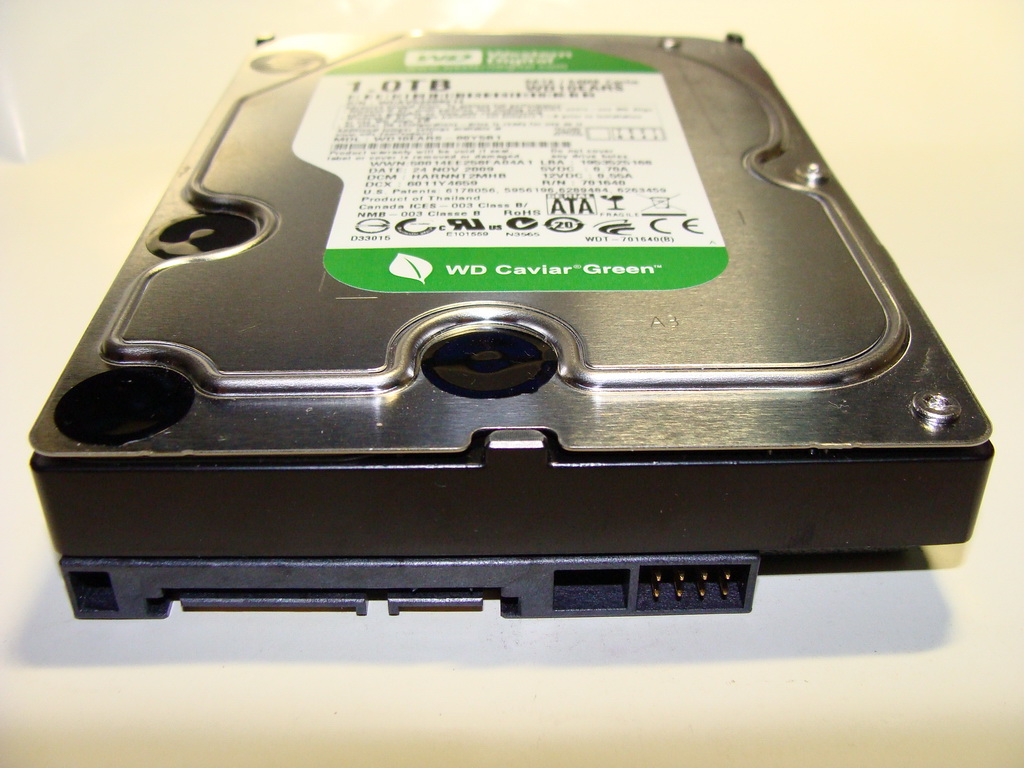
前些日子家里的BT与GOGOBOX下载机已经快要满了\n所以就败入1颗WD新版绿标”Green Power” WD10EARS硬碟1T来使用\n而WD的Green Power系列硬碟强调的就是”节能,省电,低温,噪音低等”\n所以选择这颗硬碟的原因就是看上这颗硬碟”节能与省电”优点啦!!\n以符合我长时间下载机运作的原则啦!!\n然而这颗WD10EARS硬碟采用最新的”先进格式化”(Advanced Format)技术\n刚开始购入WD10EARS 1T这颗硬碟时\n我刚开始还是不太清楚这技术到底是怎样的\n后来才知道原来在Windows XP下必须先使用WD Align软体来校准与分割\n才能发挥这颗WD10EARS先进格式化硬碟更佳的效能\n所以趁这2天有空时\n利用WD Align软体\n将这颗1T WD10EARS硬碟校准一下\n比较看看有何差异吧!!\n\n这次测试的主角1T的WD10EARS硬碟\n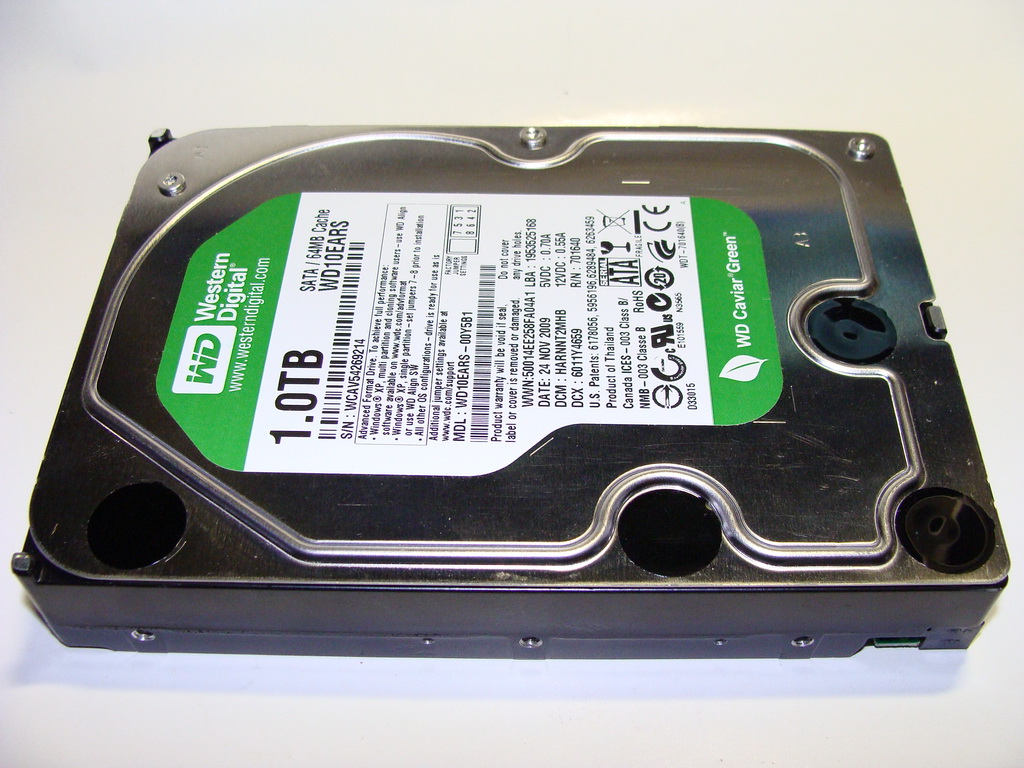 \nWD10EARS硬碟背面照\n
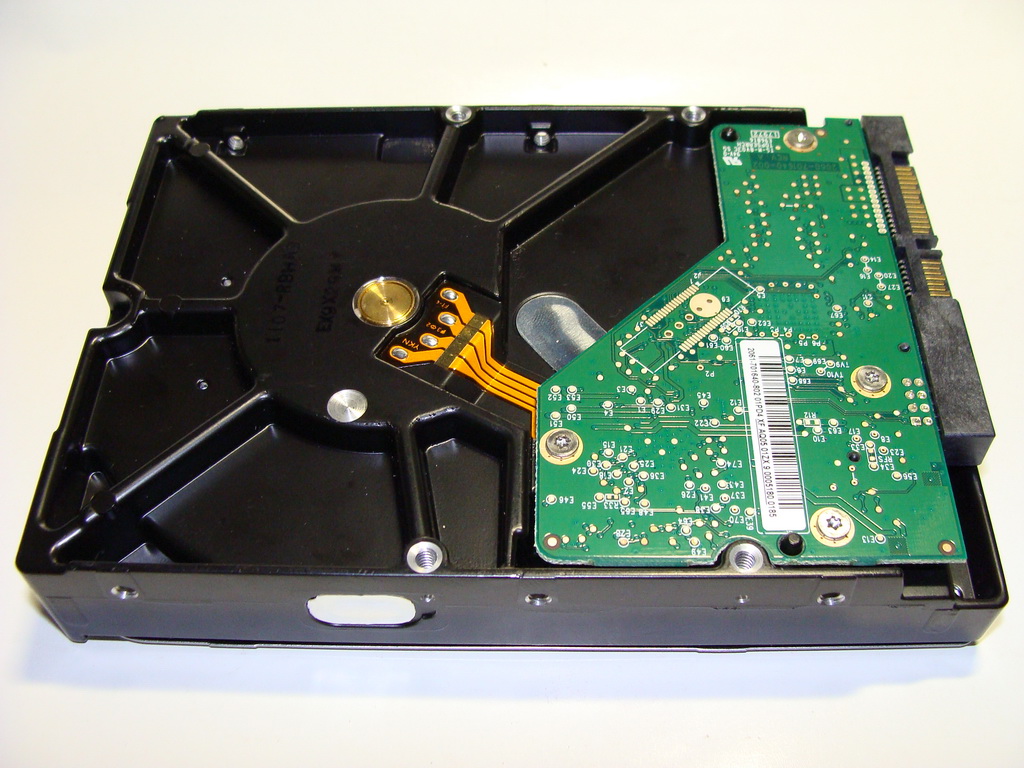 \n硬碟后端接头照\n
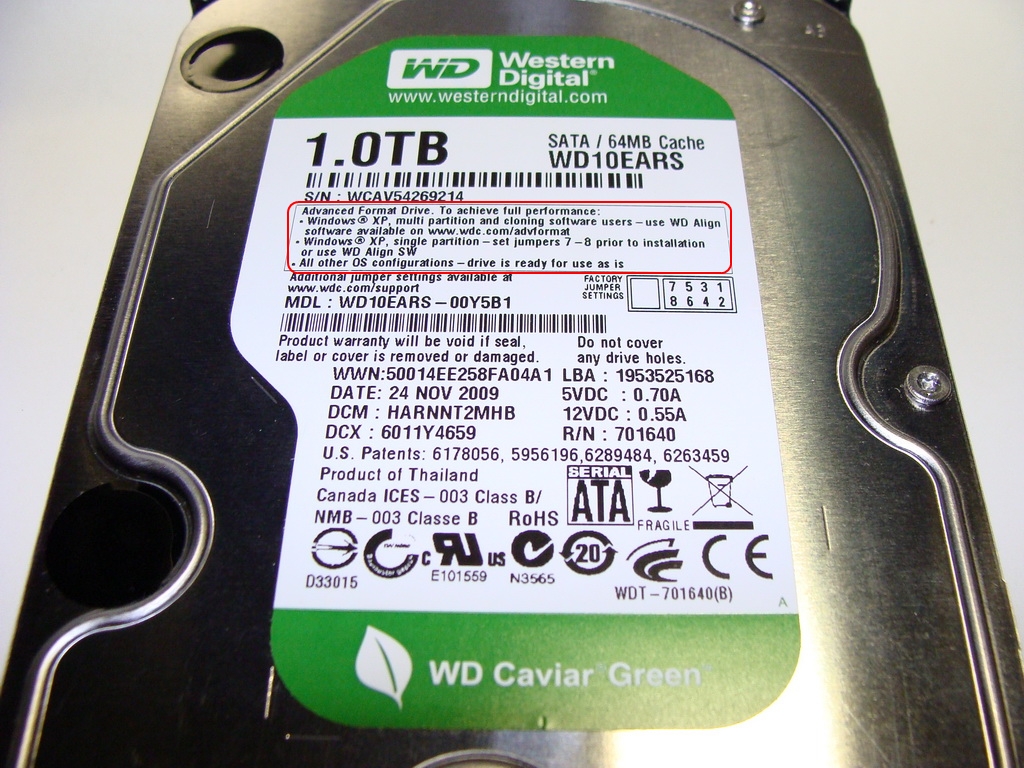
 \n其实这颗硬碟上面在”红框”部分位置\n就有用英文在Windows XP下使用WD Align软体的使用说明\n只是一般消费者可能不是很清楚\n
 \n接下来就是测试一下啦!!\n测试平台一览:\nCPU:AMD 555BE周期1007CPMW\nMB:微星MSI 890FXA-GD70\nRAM:宇瞻APACER超频双通道记忆体Giant II DDR3 2000(9-9-9-27 1.65V)\nSSD:宇瞻APACR A7 Turbo SSD 64G\n显示卡:技嘉GV-R577UD-1GD(魔物猎人大刀版)\nPOWER:安耐美ENERMAX 金魔族 700W(金牌)\nDVD-RW :PIONEER A10XLB\n萤幕:EIZO SX2462W\n键盘:I-ROCKS 6220G(CSO限量版)\n滑鼠:罗技M705\n鼠垫:Zowie RF\nCPU散热器:曜越Thermaltake Contac29\nOS:WINDOWS XP SP3\n\n测试程式如下:\nEVEREST Ultimate Edition v5.50.2143Beta\nCPU-Z 1.54\nGPU-Z 0.4.2\nCrystalDiskInfo3.5.3\nHD Tune Pro v4.01\nHDTach3.0.4.0\nATTO Disk Benchmark v2.46\nCrystalDiskMark3.0\nFDBENCH1.02\n\n照片上面特别用2颗12公分风扇协助DrMOS(PWM供电区)与记忆体散热\n因为我最近也正在顺便玩AMD 555BE”超频兼开核”\n
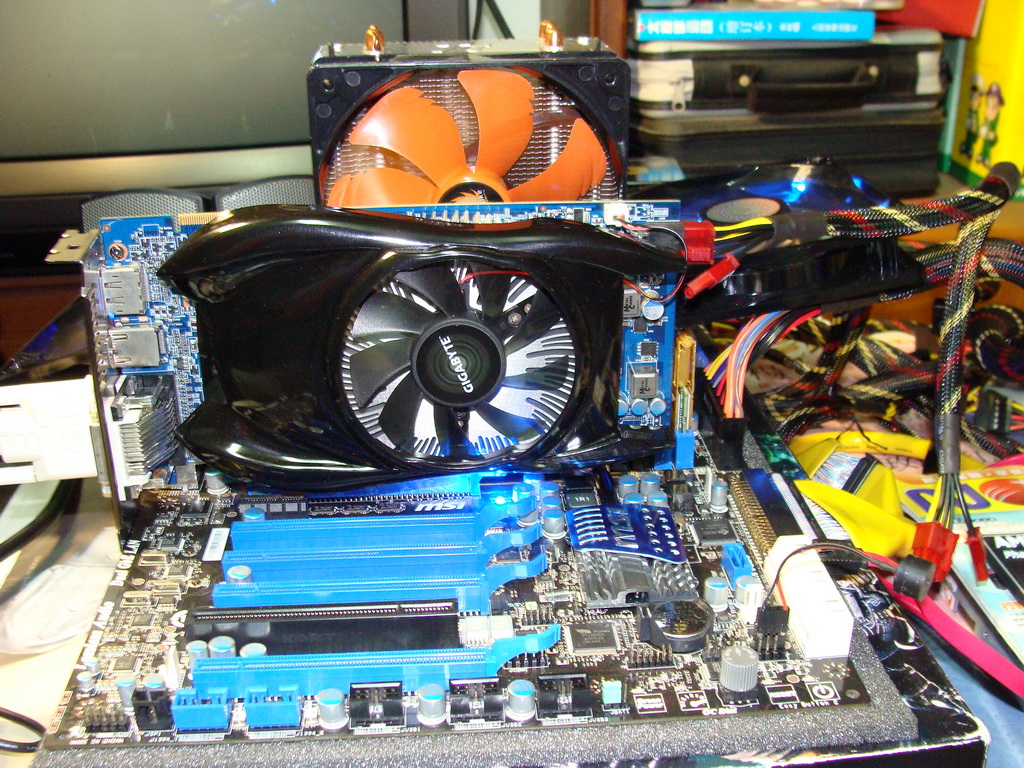
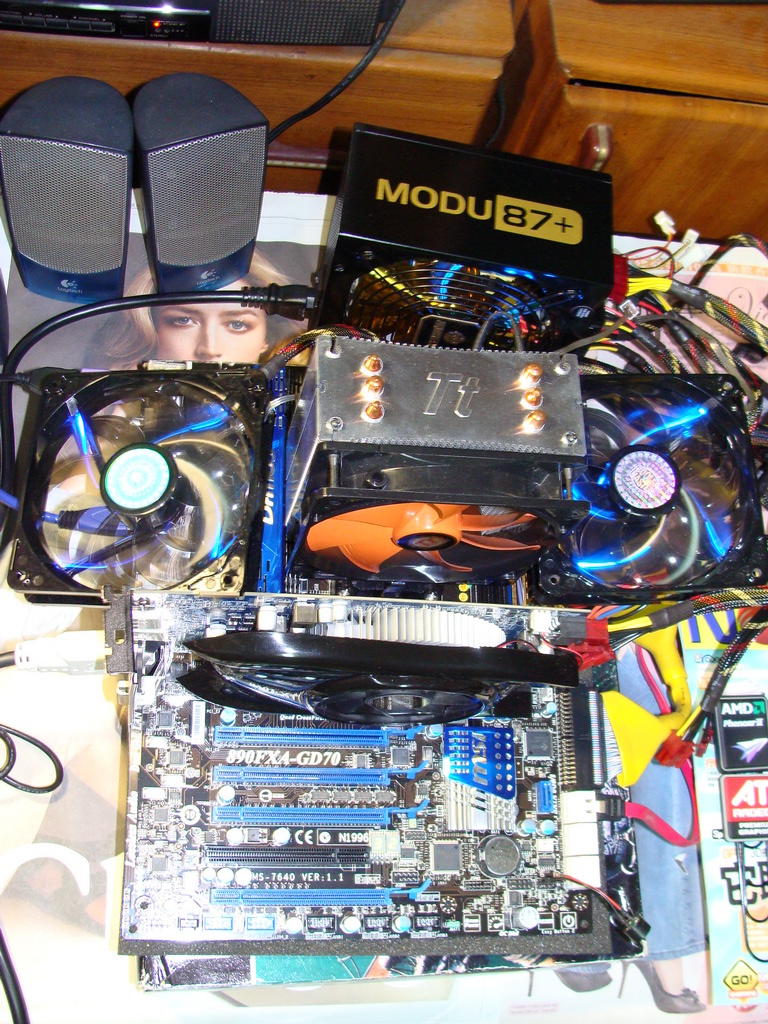 \n显示卡用的是技嘉GV-R577UD-1GD(魔物猎人大刀版)\n
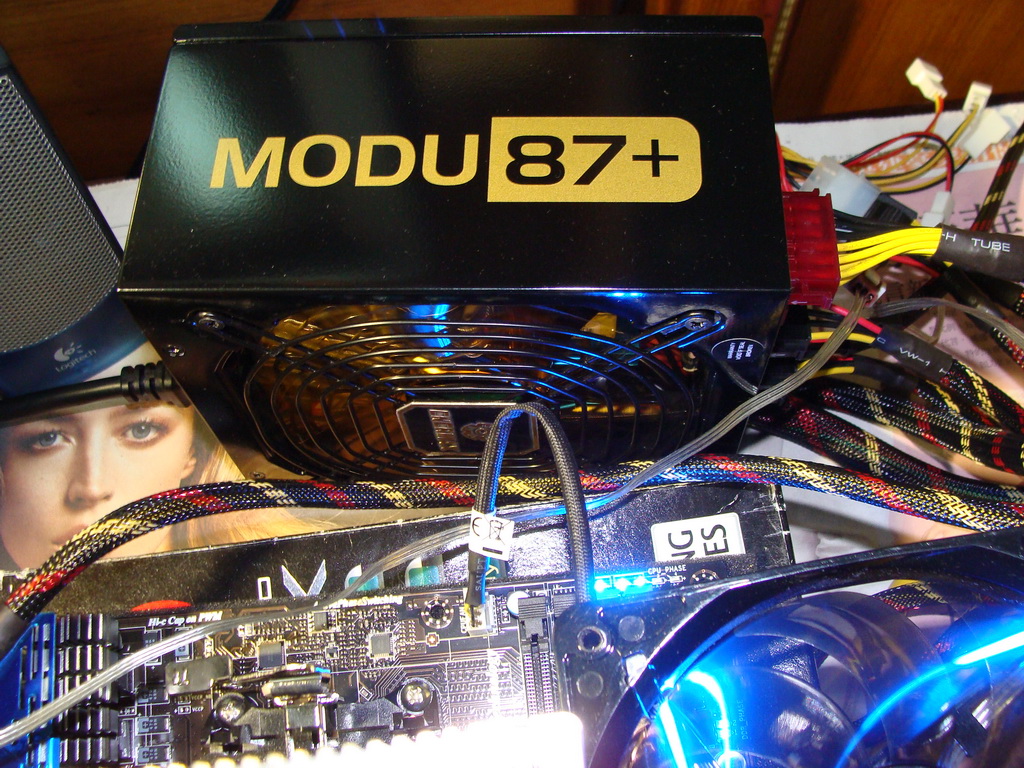
 \n电源供应器使用安耐美ENERMAX 金魔族 700W(金牌)\n以利AMD 555BE开核超频时的稳压与供电情形\n而优良的电源供应器对于硬碟长时间运作也是很重要的\n
 \n上面是WD新版1T绿标WD10EARS硬碟\n下面是5月NOVA情报志封面是宋纪妍\n
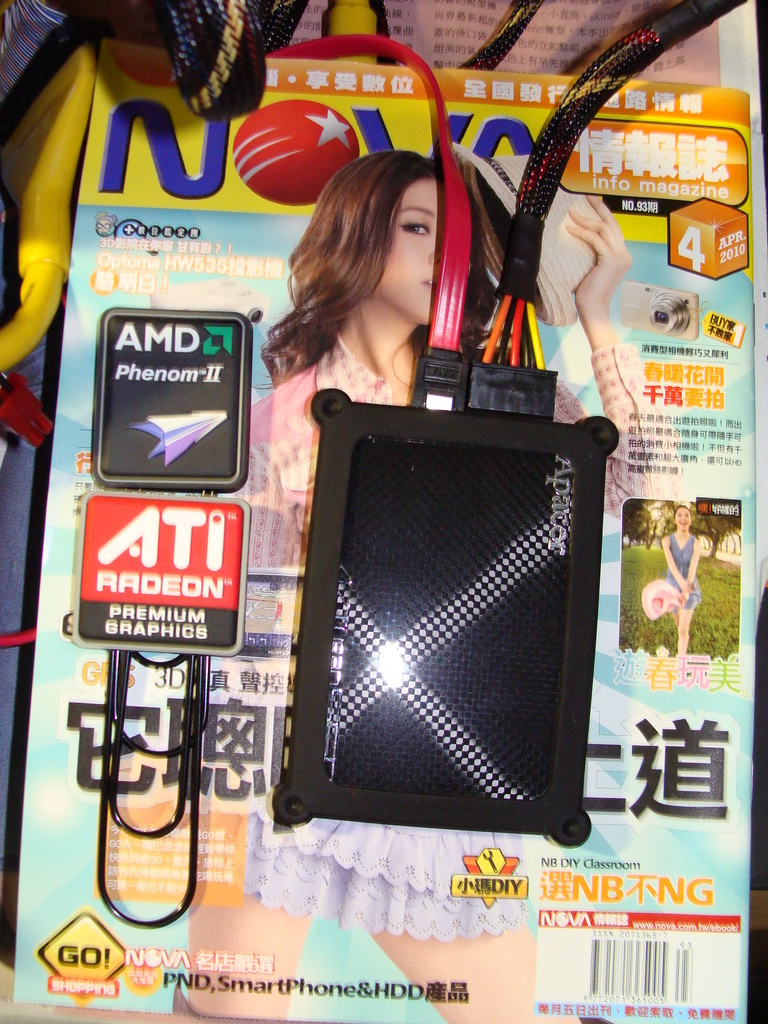
 \n上面是宇瞻APACR A7 Turbo SSD 64G\n作为Windows XP的系统碟\n下面是4月NOVA情报志封面是赖琳恩\n
 \n萤幕是使用EIZO 24吋的IPS面板的王者SX2462W\n滑鼠使用罗技M705\n
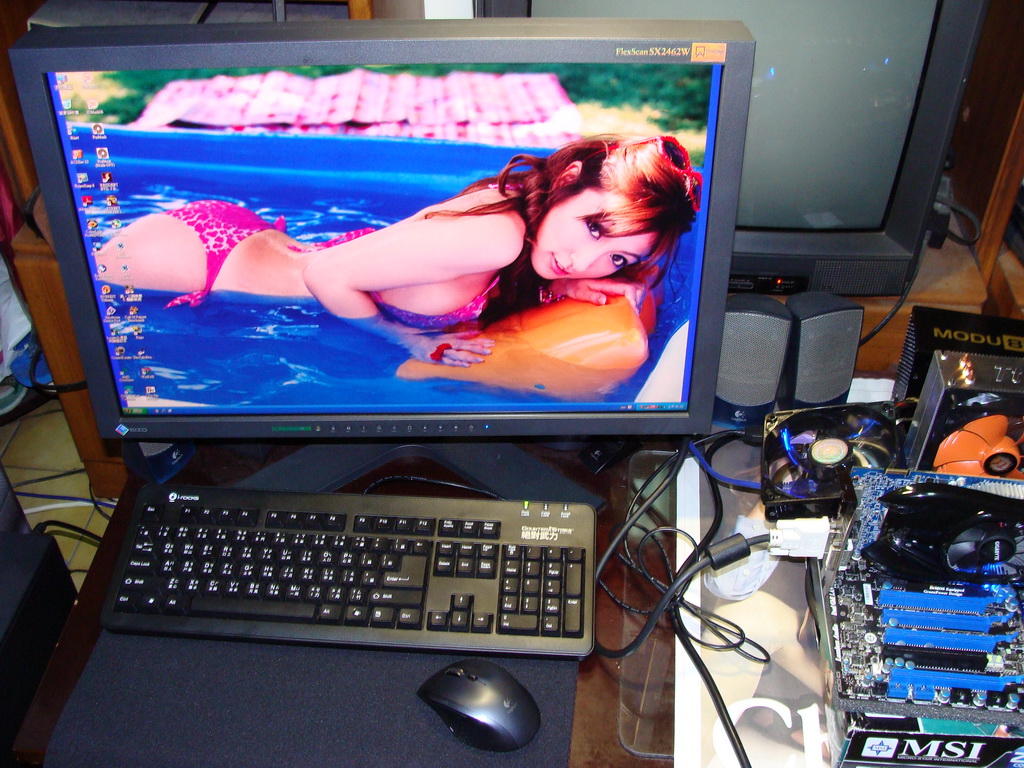 \n这个EIZO 24吋萤幕SX2462W不愧是专业用萤幕\n画质呈色非常的精准\n
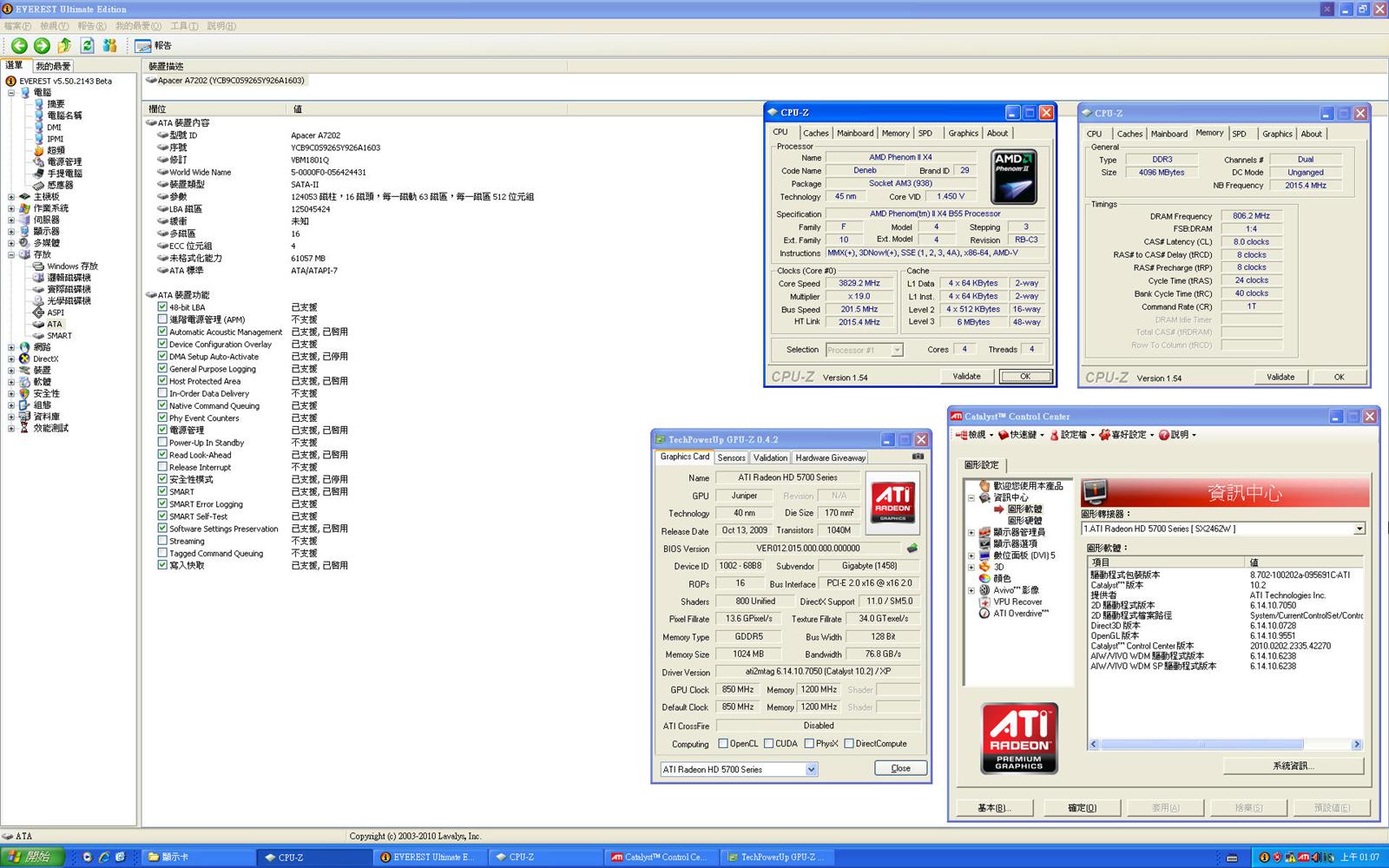
 \nAMD 555BE被我开核兼超频到3.8G了!!\n当然是超越PhenomII X4 965的时脉与效能啦!!\n
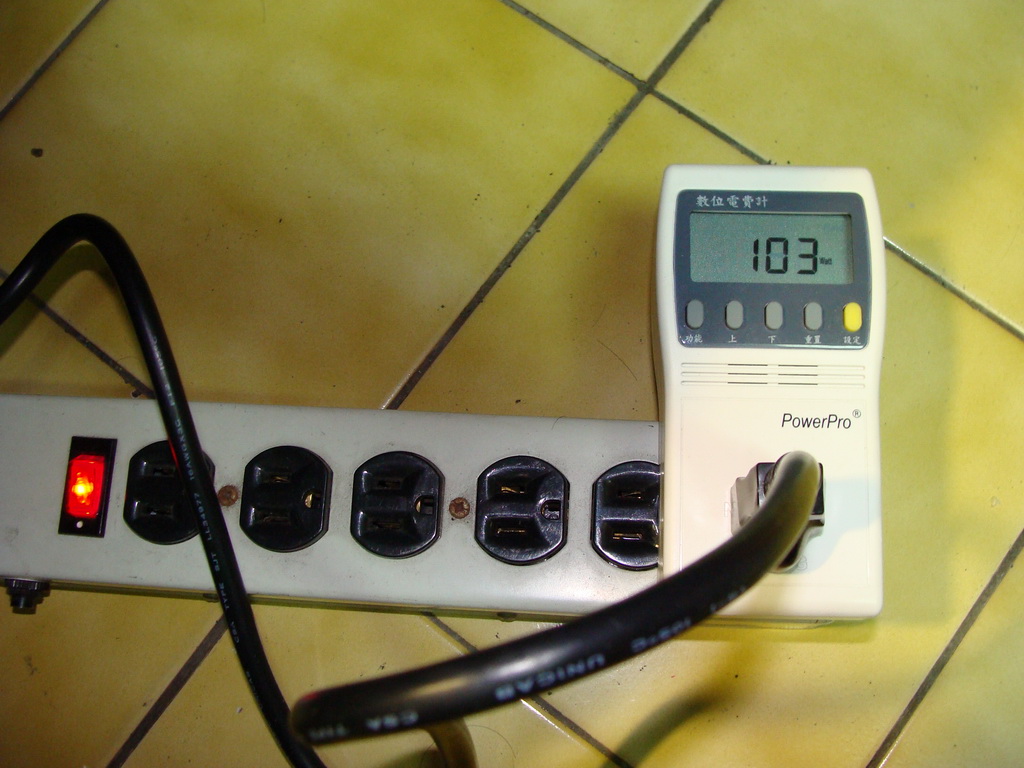
 \n看一下系统待机是103W\n
 \n\n接下来将WD绿标WD10EARS硬碟接上主机上面\n
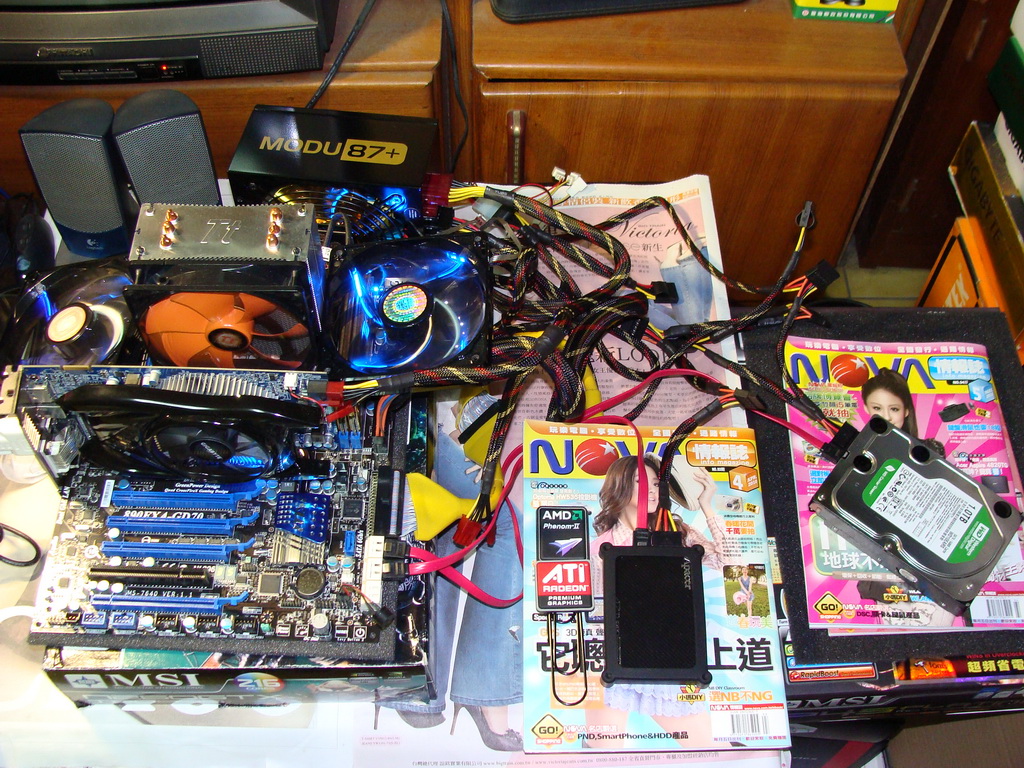 \n微星890FXA-GD70主机板BIOS内的SATA4位置就抓到WD10EARS硬碟\n
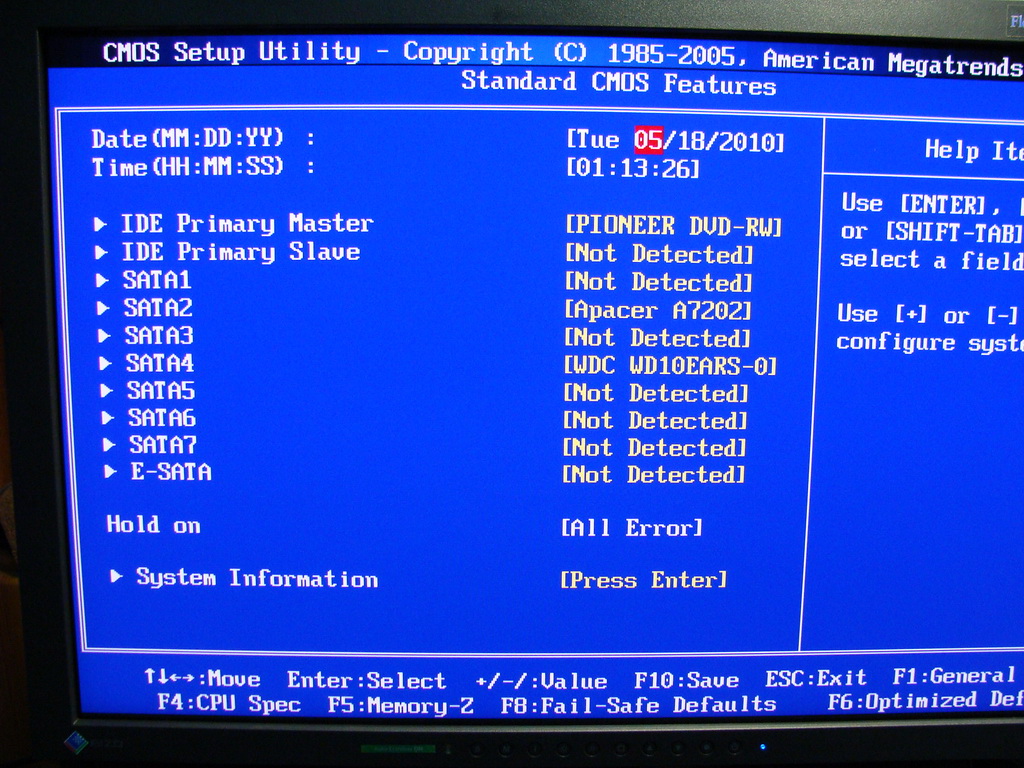 \n\nWD绿标WD10EARS硬碟连接线材时照片\n
 \n\n为了测试时能让”心情”愉悦些\n又换了一张桌布欣赏一下啦!!\n桌布美女是熊田曜子\n(我已经公布美女姓名啦!!\n每次都有人PO讯息给我\n问桌布美女是谁啦!!)\n
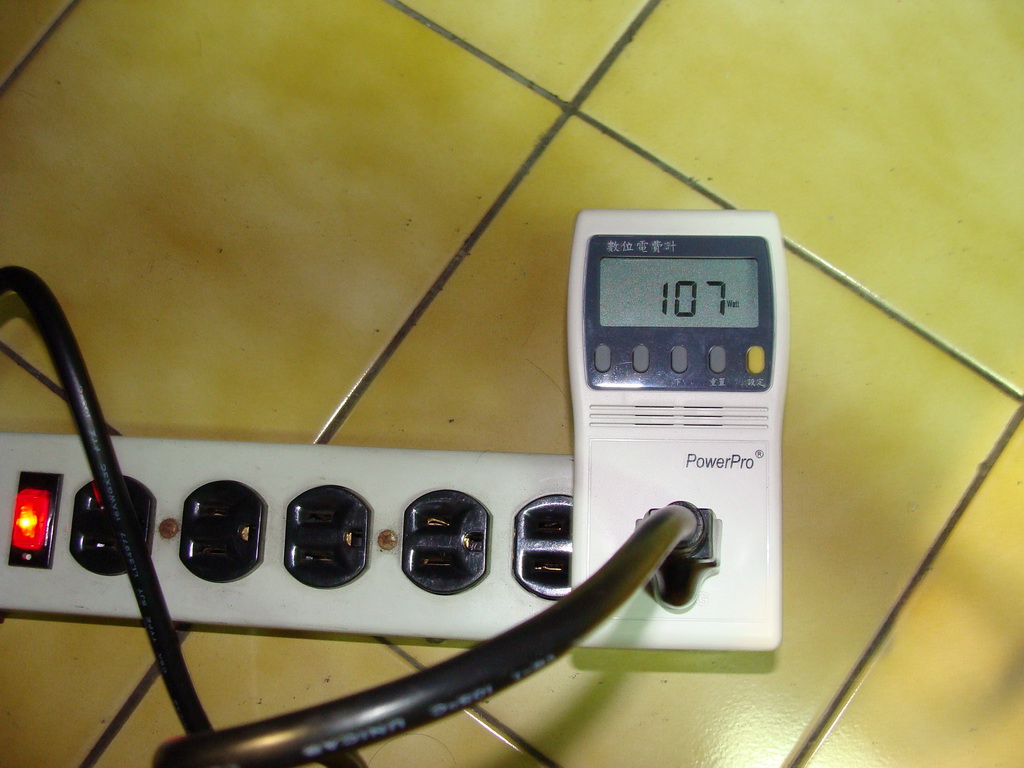
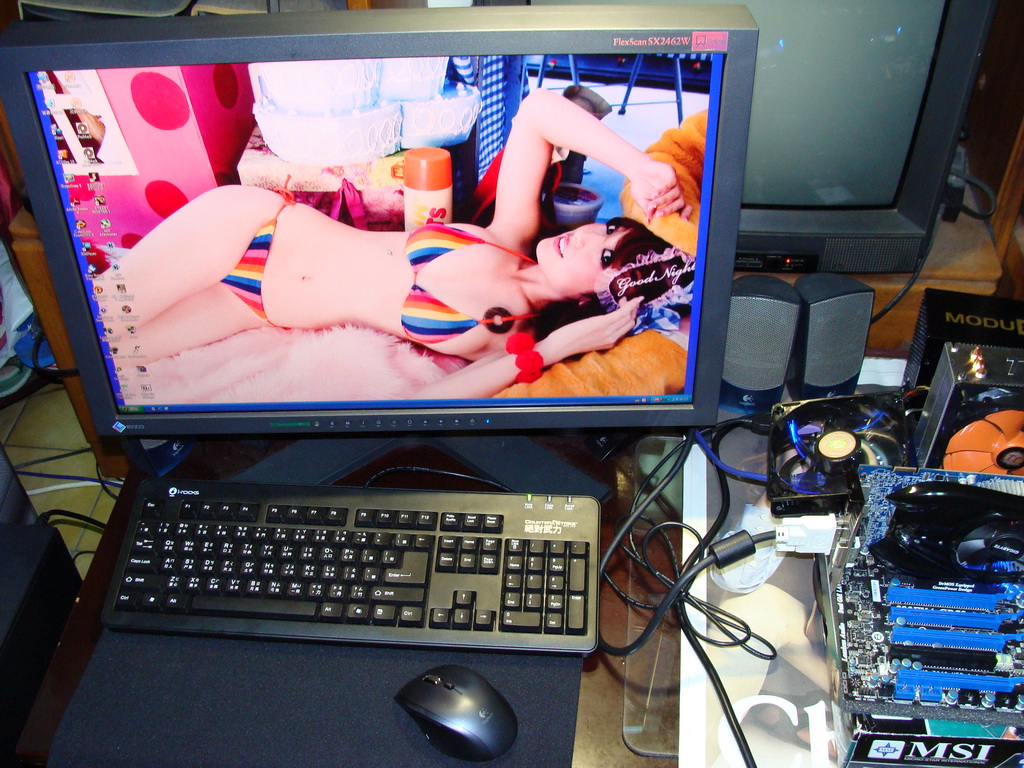 \n\n接上WD绿标WD10EARS硬碟重新开机\n待机时是107W\n多了4W\n真是不愧是WD”Green Power”系列啊!!\n节能省电耶!!\n
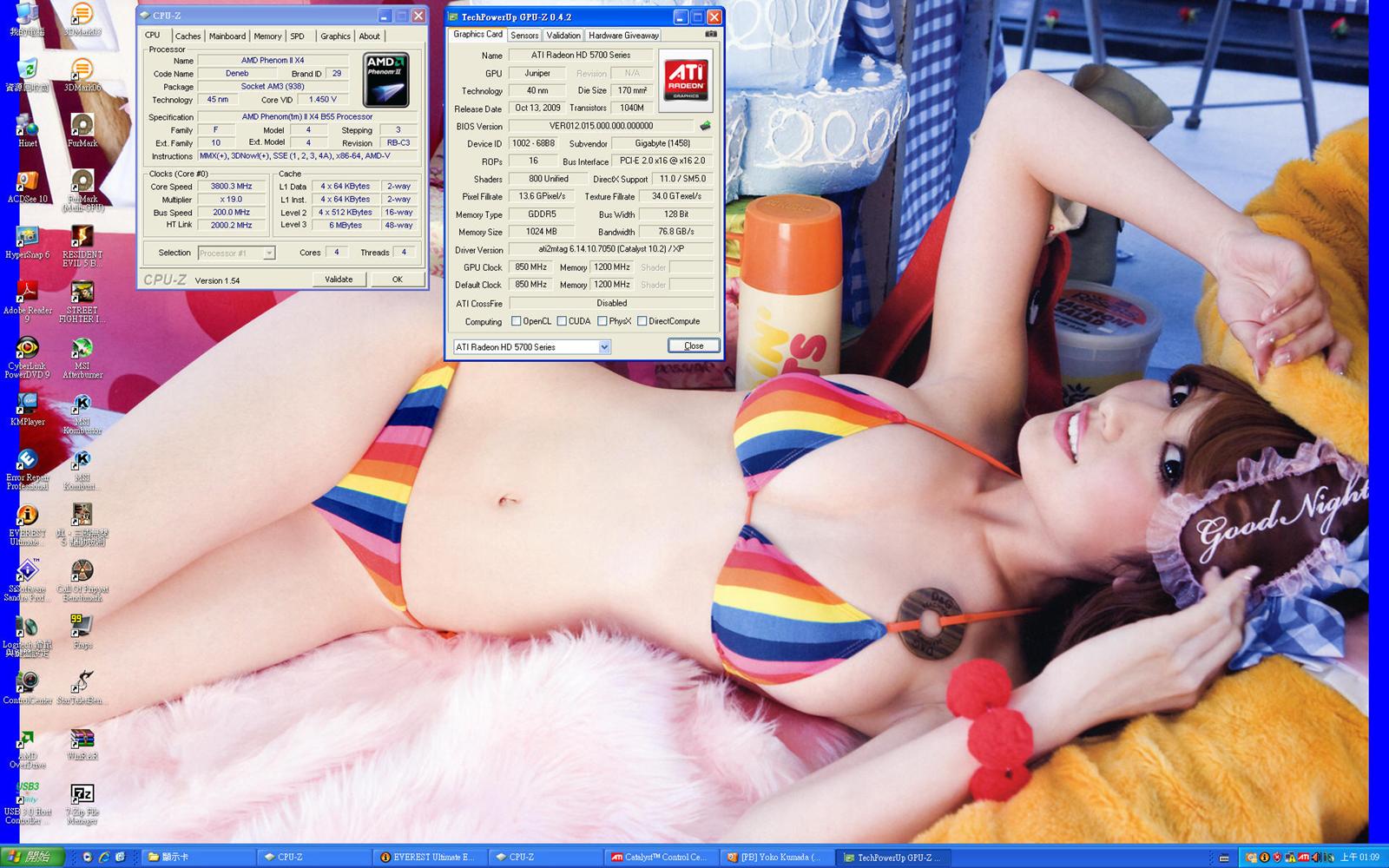
 \n\n再看一下CPU-Z 1.54与GPU-Z 0.4.2资讯\n
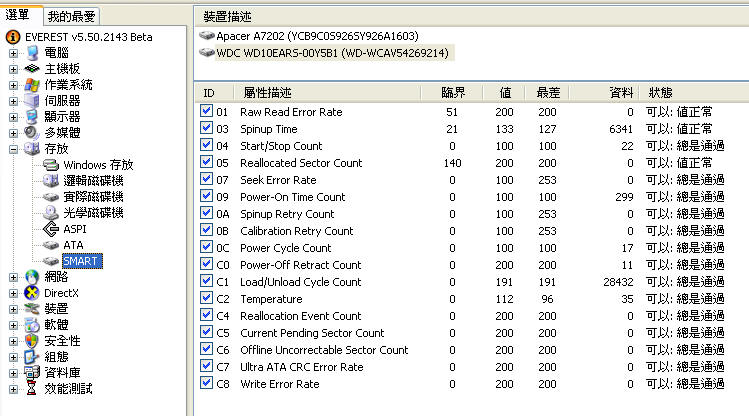
 \n\n用EVEREST Ultimate Edition v5.50.2143Beta\n可以正确看到SSD与WD绿标WD10EARS硬碟的资讯\n
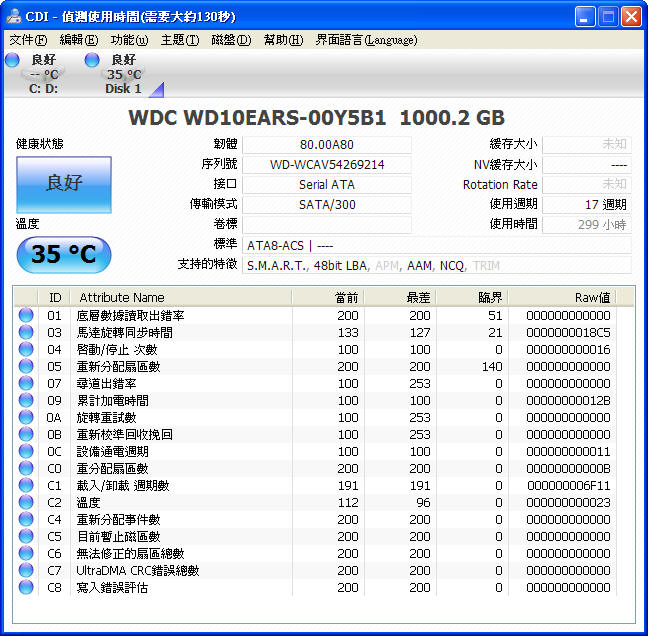
 \n\n看一下CrystalDiskInfo3.5.3的资讯\n显示WD10EARS 1000.2G硬碟\n就是这颗硬碟的规格\n
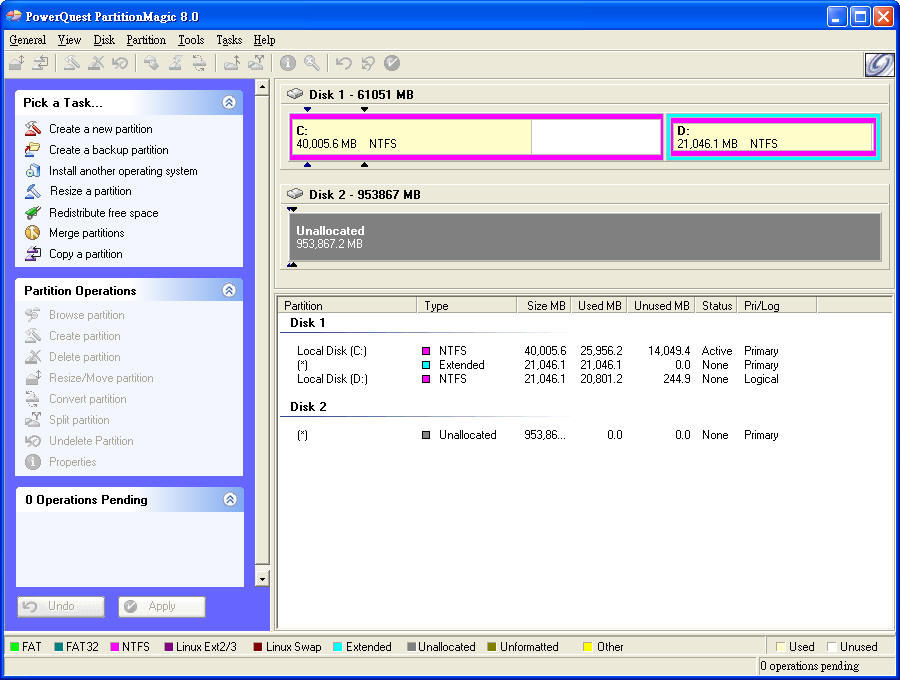
 \n\n为了这次测试\n我把WD10EARS 1T硬碟全清空啦!!\n用的是PartitionMagic 8.0\n虽然已经是元老级分割硬碟程式\n但是Windows XP SP3还是可以用\n
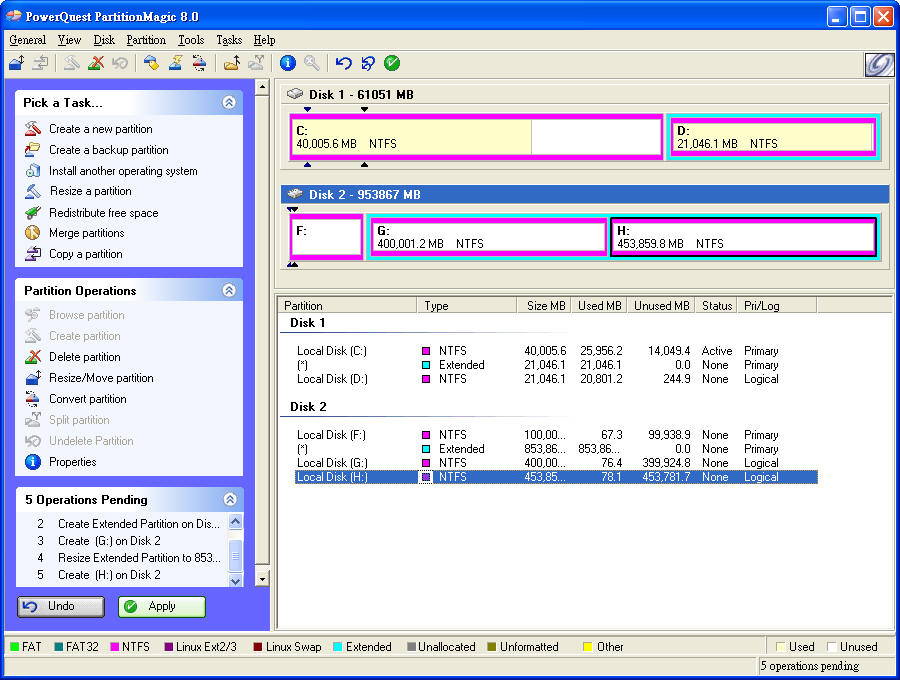
 \n\n下方那颗就是WD10EARS 1T硬碟\n进行重新分割与格式化\n
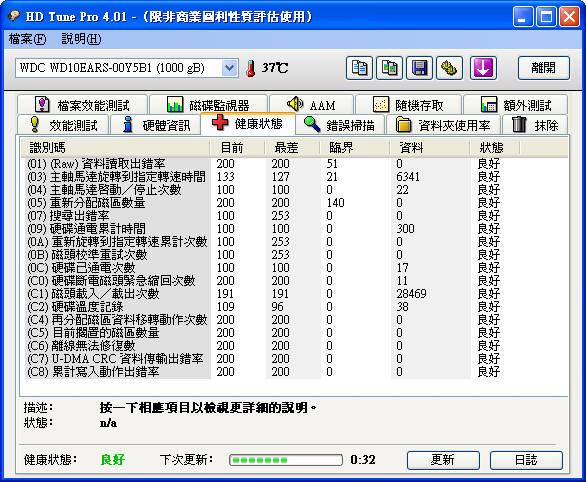
 \n\n看一下HD Tune Pro v4.01的资讯\n刚买不久的硬碟当然”身体健康”啊!!\n
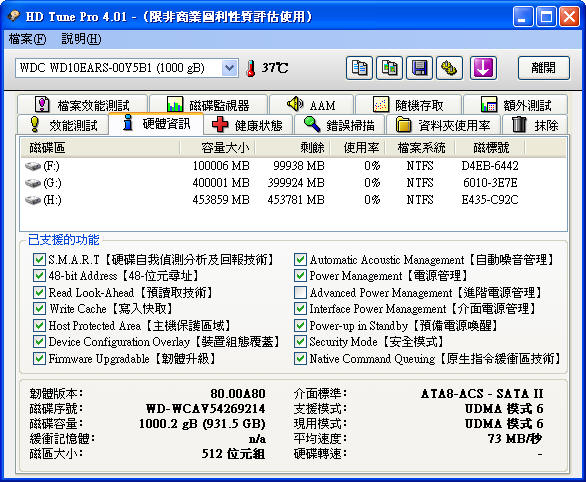
 \n\nHD Tune Pro v4.01显示的硬体资讯\n
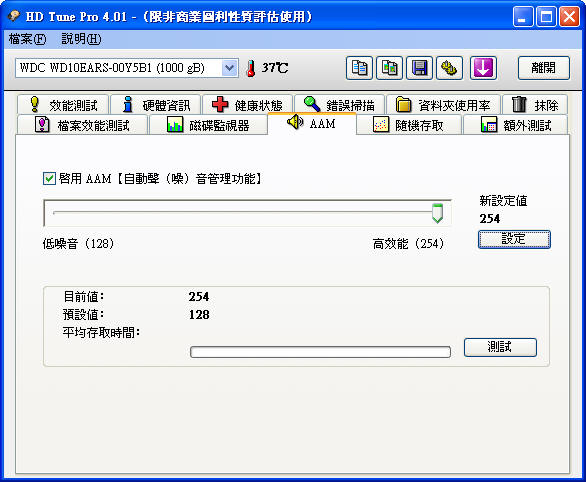
 \n\n有支援AAM(自动声音管理功能)\n也可以自己设定一下\n
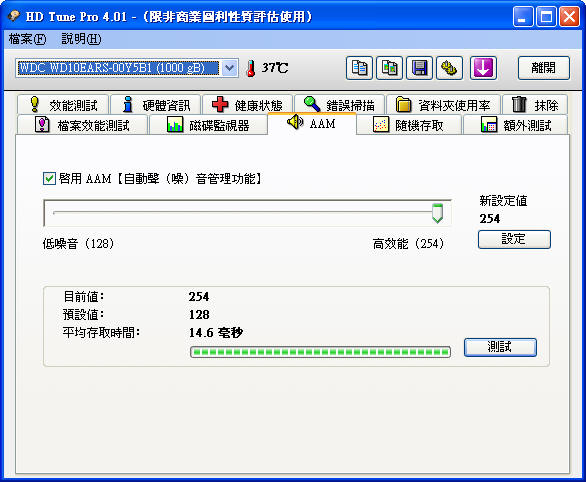
 \n\n平均存取时间14.6毫秒\n虽然比较慢一些\n反正是当BT与GOGOBOX下载机\n所以没差\n
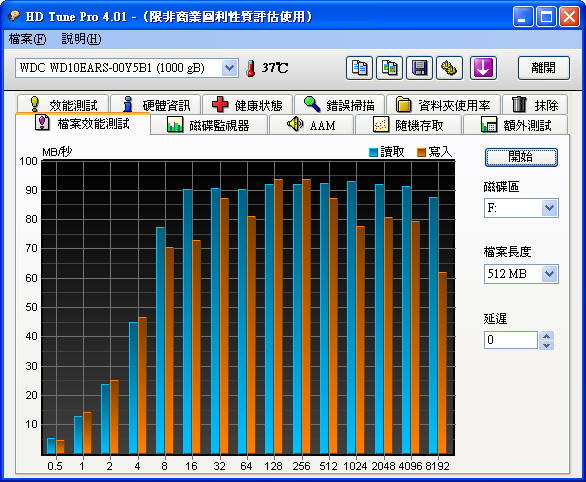
 \n\n在HD Tune Pro v4.01效能测试”读取”选项测试\n
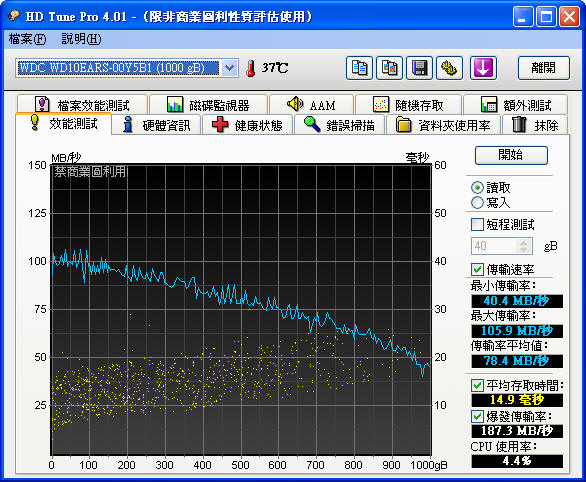 \n\n在HD Tune Pro v4.01随机存取”读取”选项测试\n
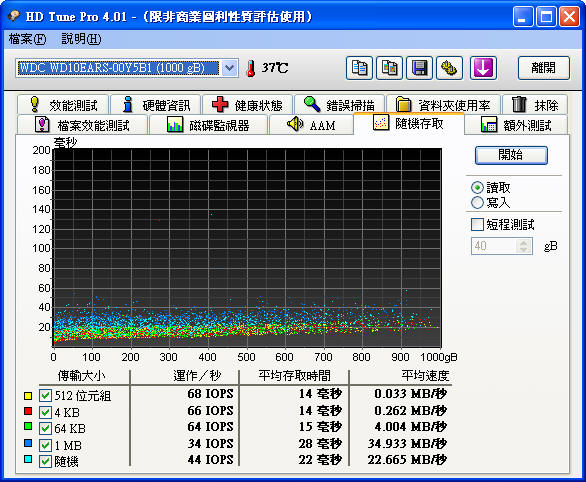 \n\n在HD Tune Pro v4.01额外测试”读取”选项测试\n
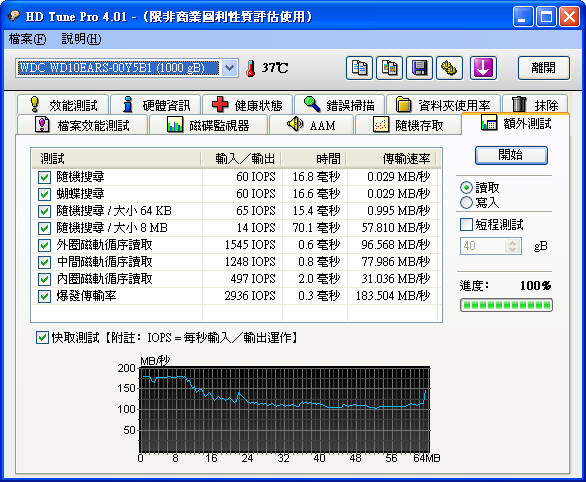 \n\n在HD Tune Pro v4.01档案效能测试中\n选择64MB档案测试\n
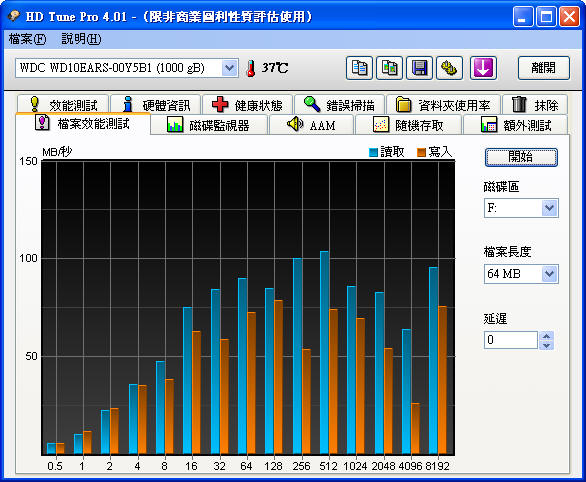 \n\n在HD Tune Pro v4.01档案效能测试中\n选择512MB档案测试\n
 \n\n然后进行HDTach3.0.4.0测试\n
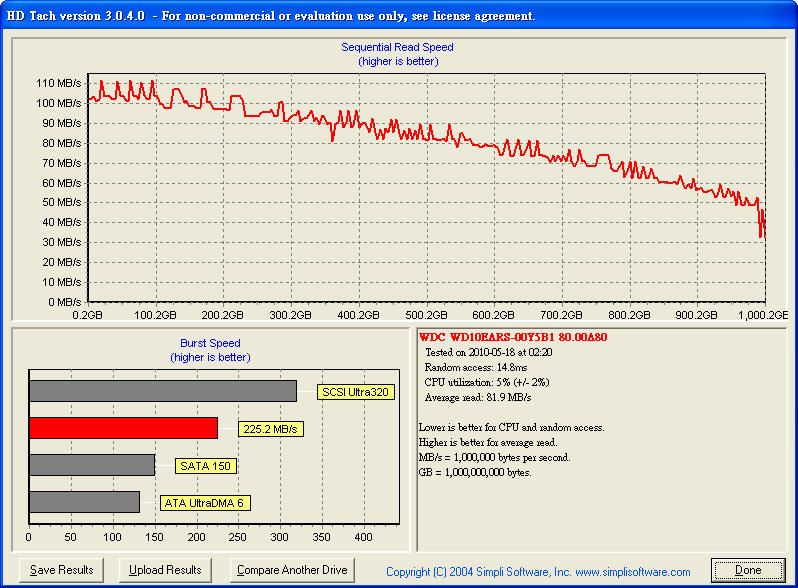
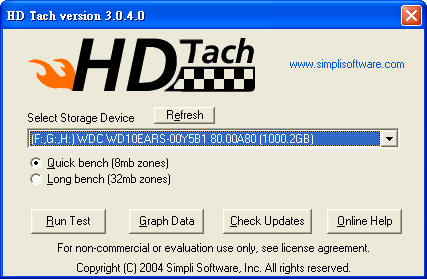 \n\nHDTach3.0.4.0(8mb)测试\nhttp://public.blu.livefilestore.com/y1pXcUBaCGes_xFTD-HbmLLRTPnHNI13dprTc-3dh4ucOHWlzDLQrFkhNB0-LBuLZ4ux-heLeLnZ8wstt1Md5Iaew/34.JPG\n\nHDTach3.0.4.0(32mb)测试\n
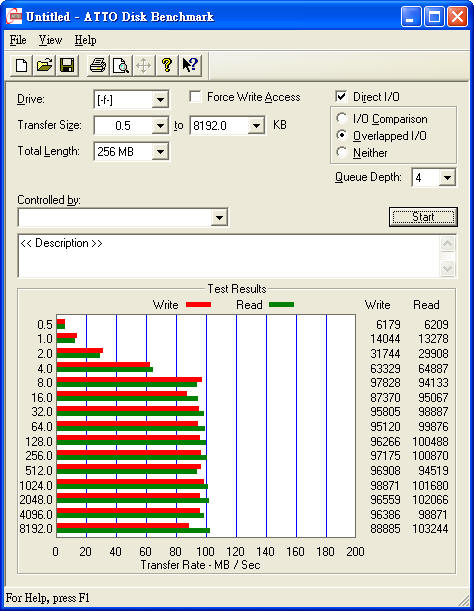
 \n\n接下来在ATTO Disk Benchmark v2.46测试\nOverlapped I/O下选择Queue Depth参数4\nTotal Length设256MB\n
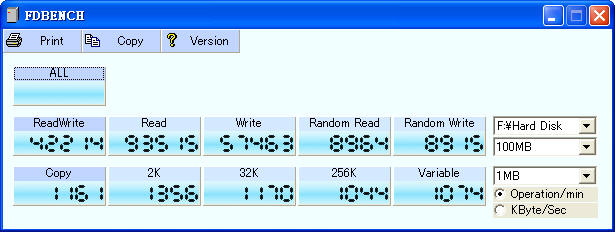
 \n\n用FDBENCH1.02测试一下\n
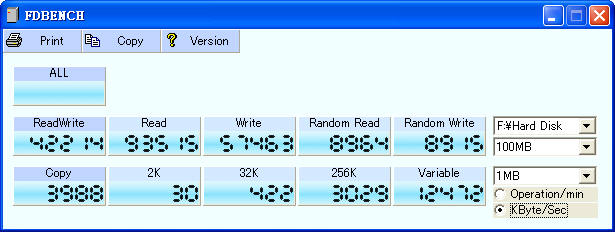
 \n\n下方换个单位(KB/S)让大家更清楚\n
 \n\n最后用CrystalDiskMark3.0测试\n
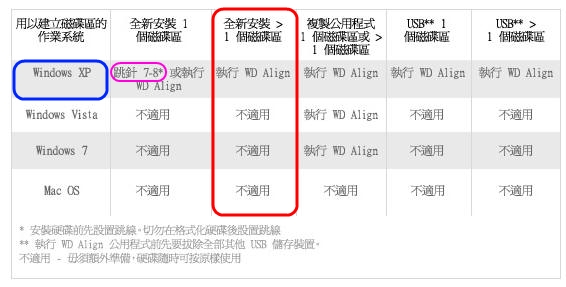
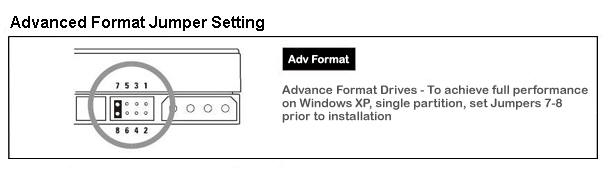
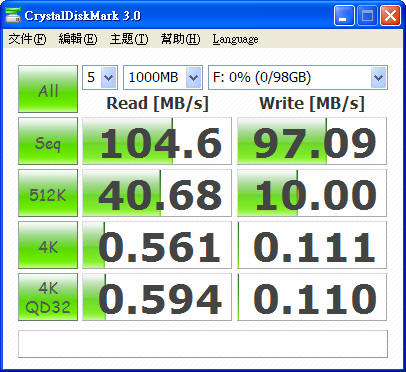 \n\n总体测试完成后\n可以得知WD绿标1T硬碟WD10EARS并不是以”效能”着称\n但是在低耗能省电方面真是不错\n温度表现也蛮好的\n也没有太大的声音与震动\n\n\n接下来\n就是在Windows XP下使用WD Align软体试试看\n看看WD强调的”先进格式化”(Advanced Format)技术\n比较一下使用过WD Align软体后\n是否真的有助于硬碟效能提升等等\n这里要先让大家看一个表格\n蓝色框部位这一栏位是Windows XP作业系统使用\n\n而特别要注意的是”紫色框”部位\n常常听别人说”在Windows XP下使用WD Align软体要插jumper”\n举例来说明一下\n就是在切割硬碟时\n完整硬碟都不切割成其他几颗磁碟情形下使用\n以我这颗1T硬碟来说\n就是这颗1T硬碟单纯仅有C槽磁碟\n这时才需要在使用WD Align软体前\n将跳针jumper插在7.8位置\n像我刚刚已经把硬碟分割成3槽磁碟\n就不用插jumper\n\n红框位置就是说明\n仅有在Windows XP下才要使用WD Align软体\n其他作业系统则不需要\n
 \n\n如果大家不清楚跳针jumper插在7.8位置\n这里也让大家看一下图示\n
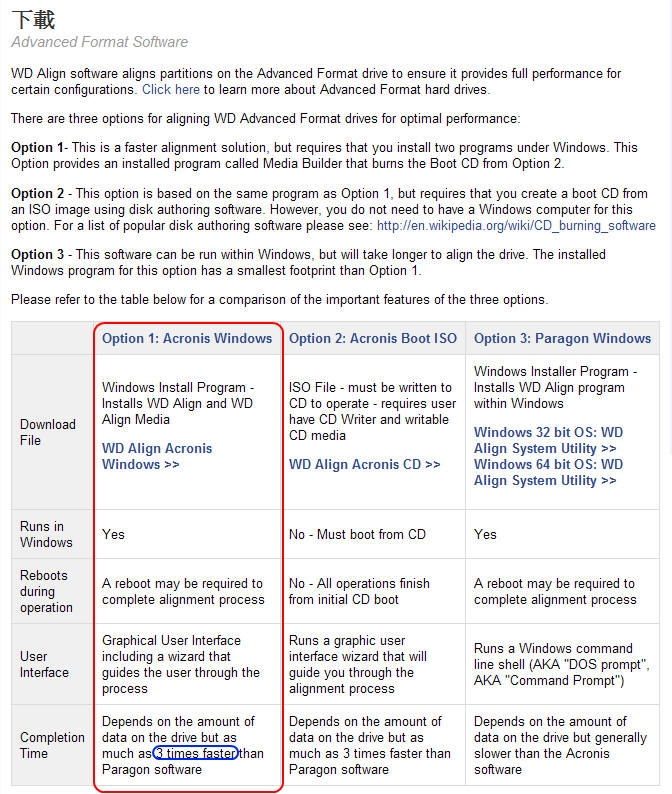
 \n\n接下来可以到WD的官方网址\n下载WD Align软体\n\n不过下方有3个选项\n而且还是英文\n容易让人搞不清楚\n小弟我是建议用”红框部位”这个选项来操作最便利\n而且速度也最快(蓝框显示比较快)\n
 \n\n点击刚刚那个第一个选项后\n出现下面的下载页面\n
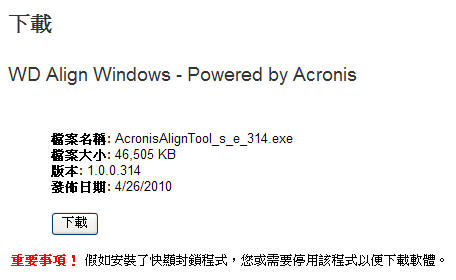 \n\n按下”下载”后可以下载这个程式\n”AcronisAlignTool_s_e_314″\n这个就是WD Align软体\n
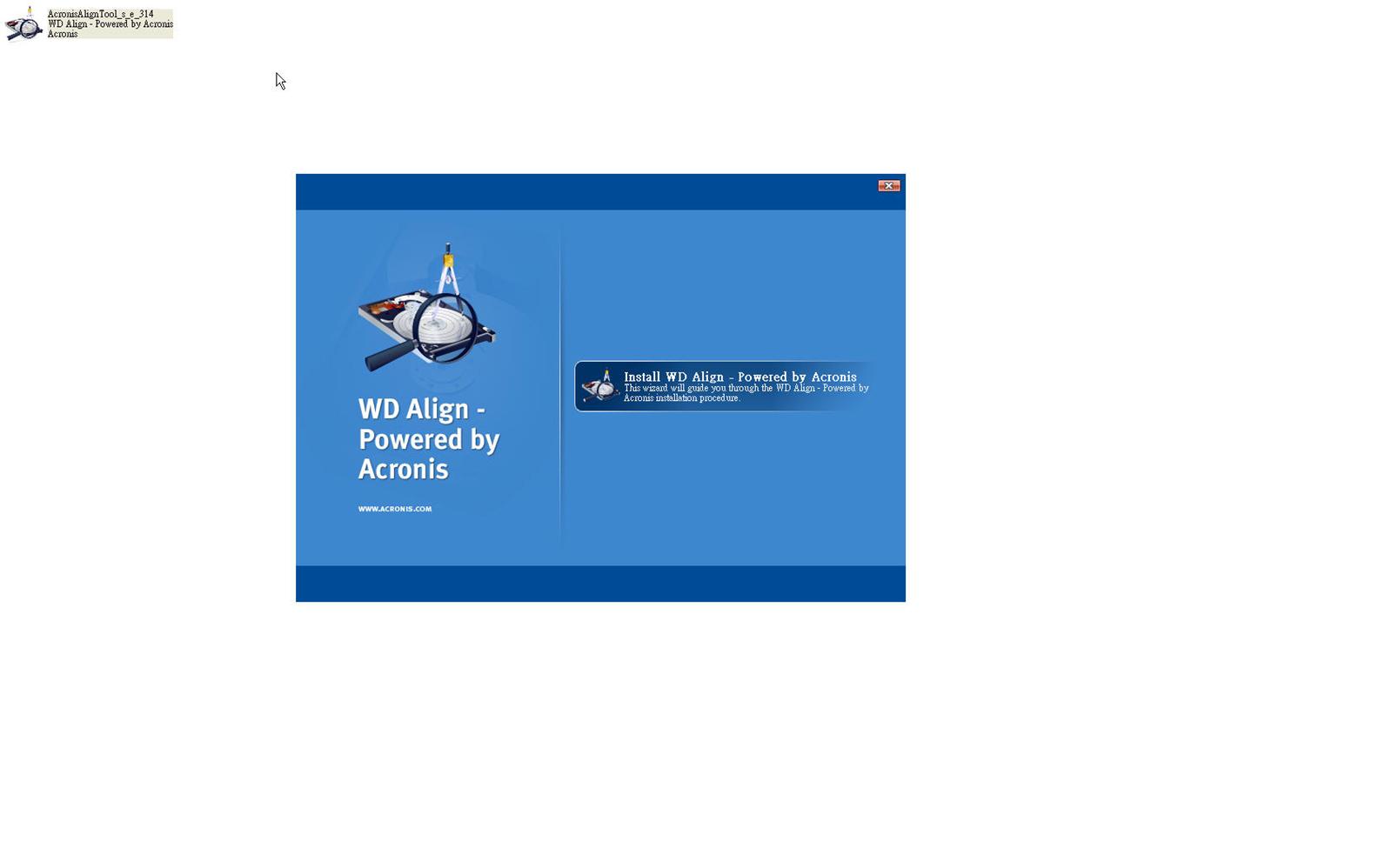
 \n\n按下执行后\n出现WD Align安装图示\n
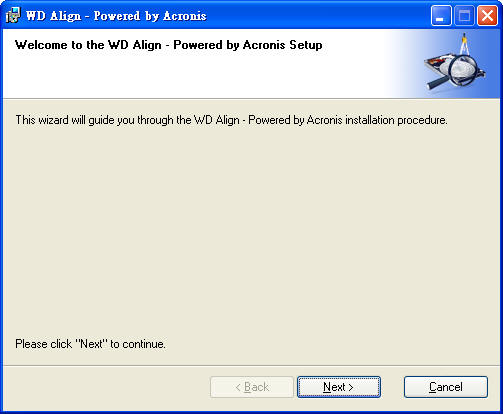
 \n\n按下”NEXT”(下一步)\n
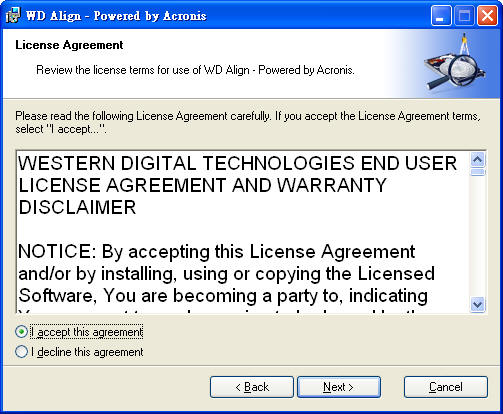
 \n\n接下来就是版权声明\n反正就是选择第一个选项”接受”啦!!\n
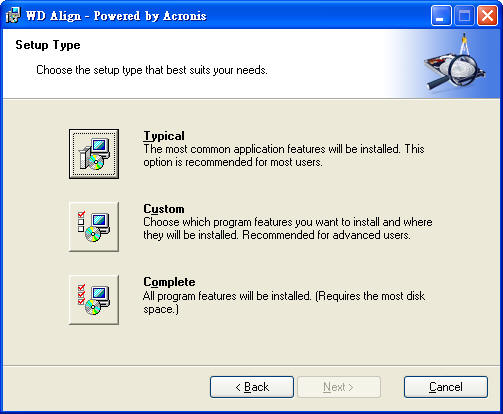
 \n\n有3种选项安装程式\n搞不清楚的人就选择第一项(典型安装)\n
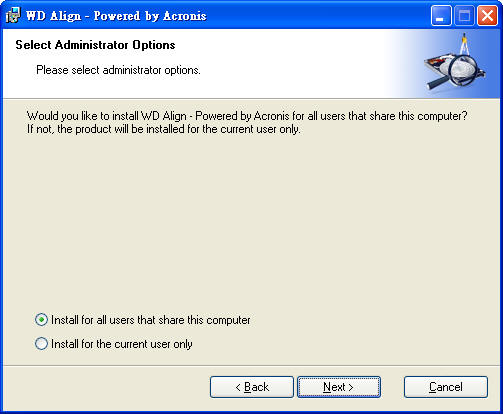
 \n\n这个画面随便选择都OK\n就是这个程式使用者仅本人或是任何人\n
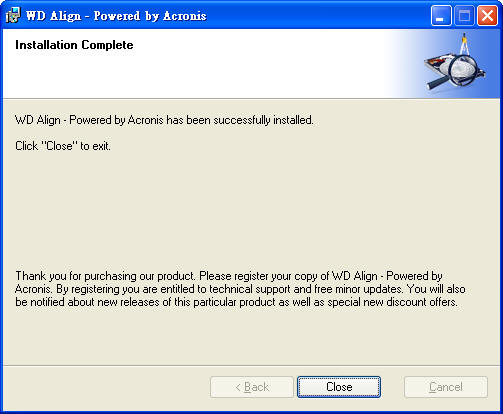
 \n\n安装完程式后显示”CLOSE”\n按下后安装完成\n
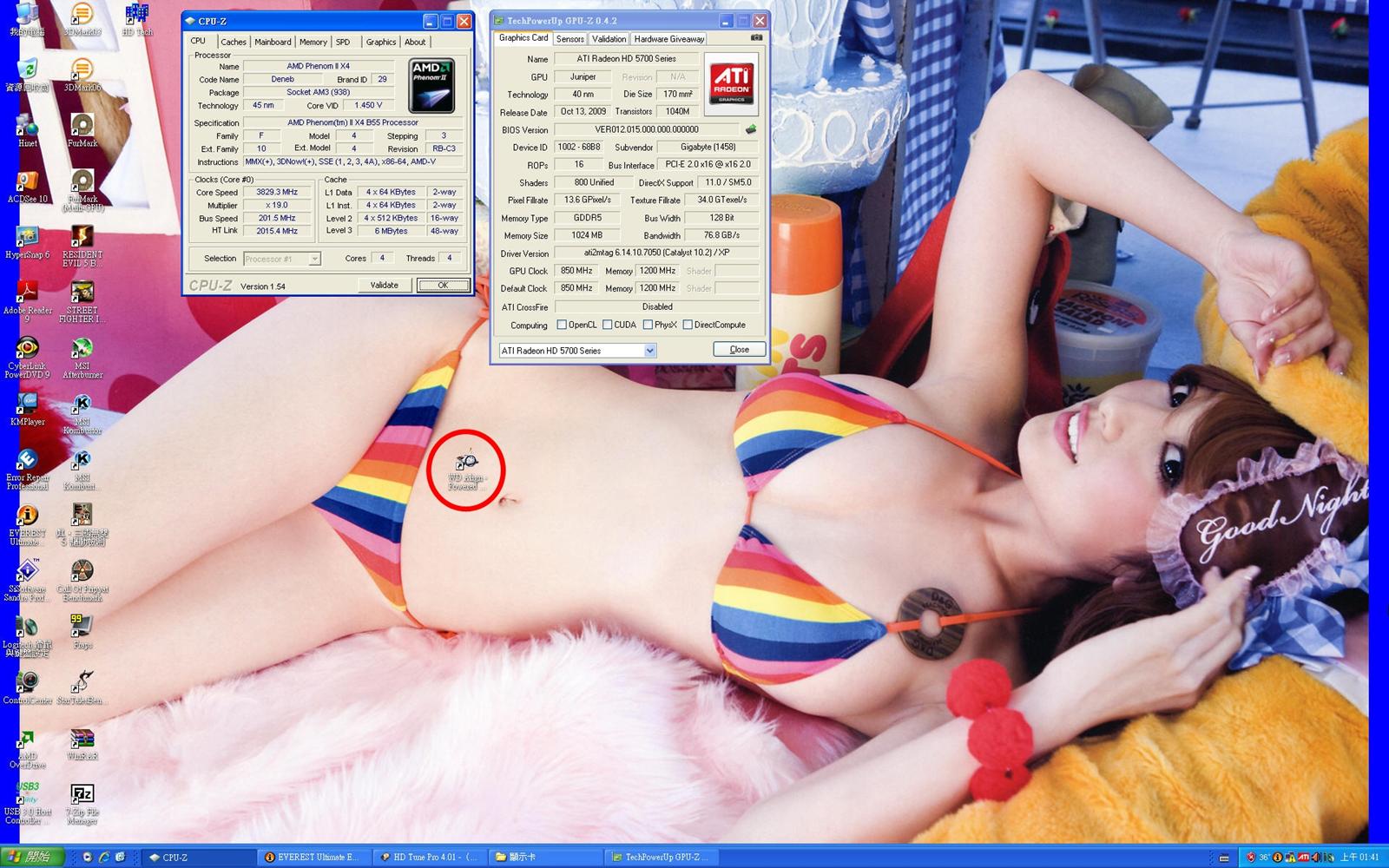
 \n\n小弟我”特别”将WD Align的桌面连结图示放到”红框”位置\n方便大家可以看清楚\n
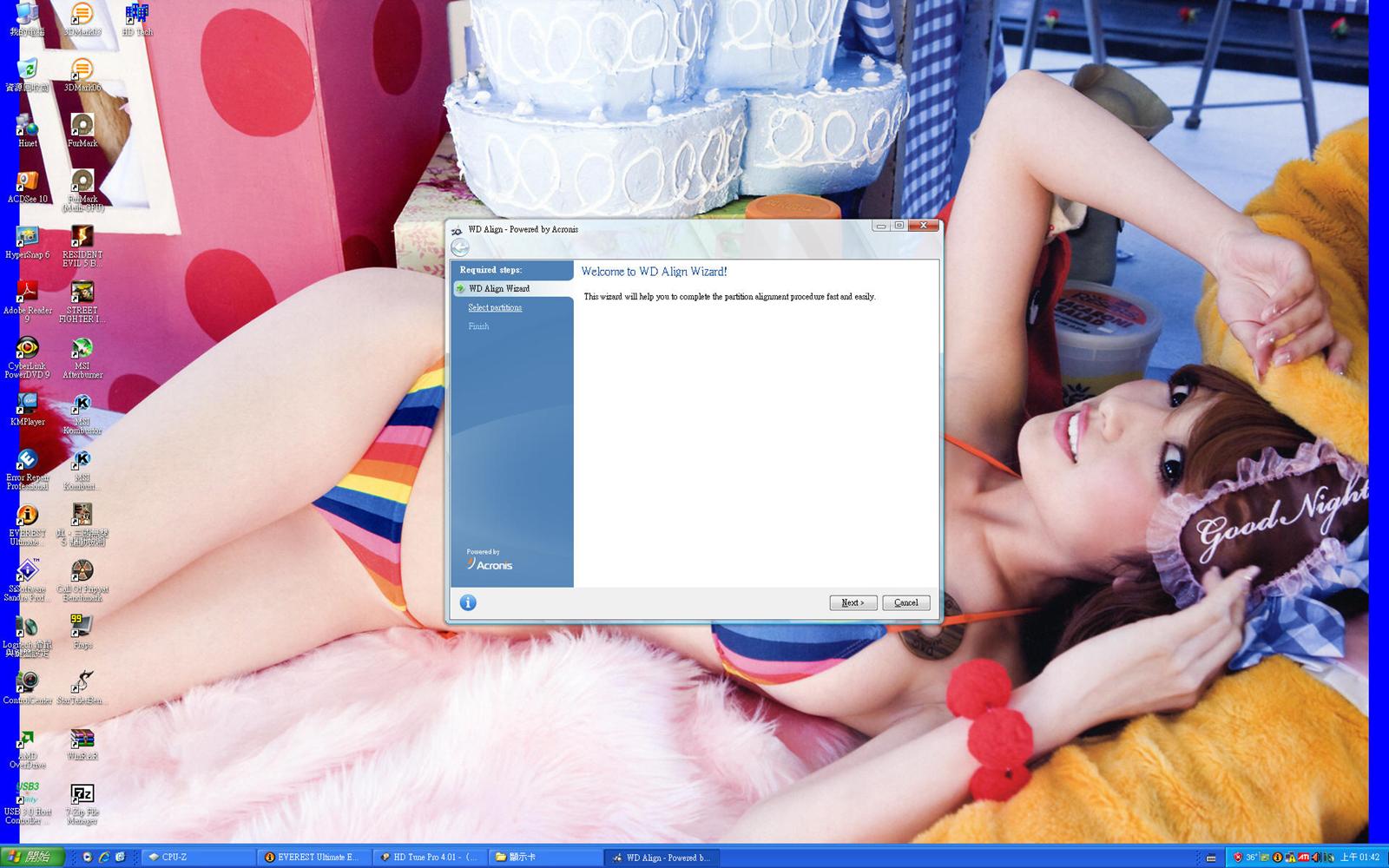
 \n\n按下就可以执行WD Align\n
 \n
\n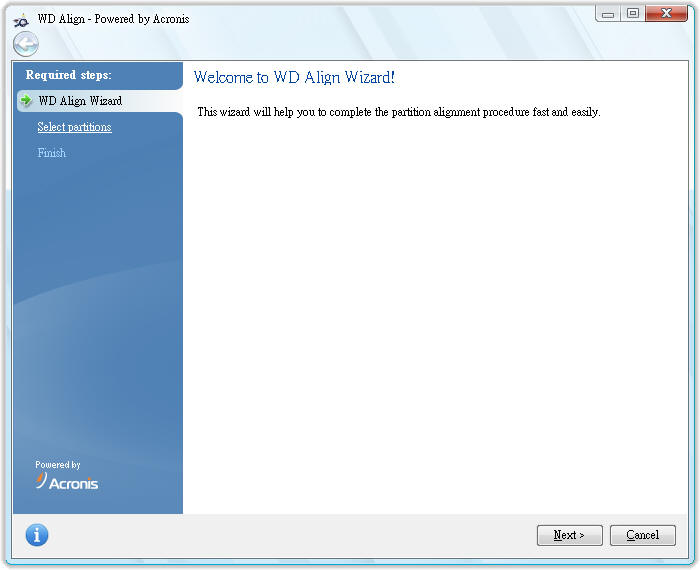 \n会先显示出一个”英文”的警语说明\n反正按下OK就对啦!!\n
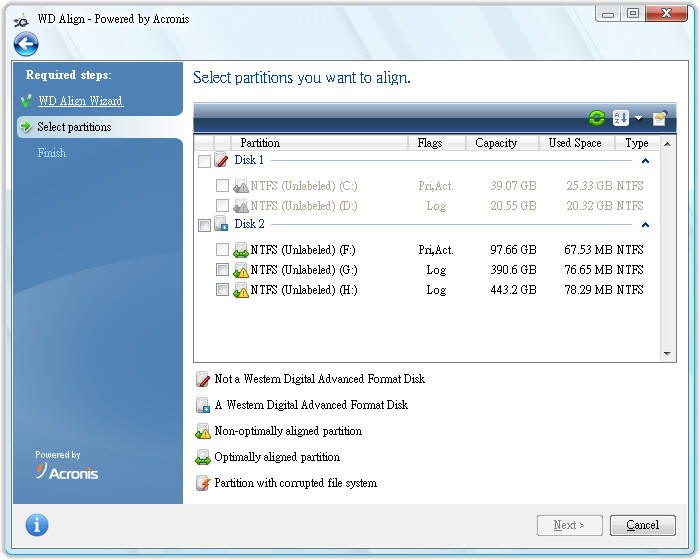
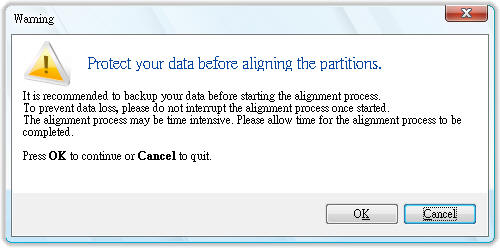 \n\n红框位置就是WD绿标1T硬碟WD10EARS\n就是刚刚已经切割好3槽磁碟\n而黄色三角形的惊叹号标志\n显示还未经过WD Align软体\n针对Advanced Format硬碟校准\n
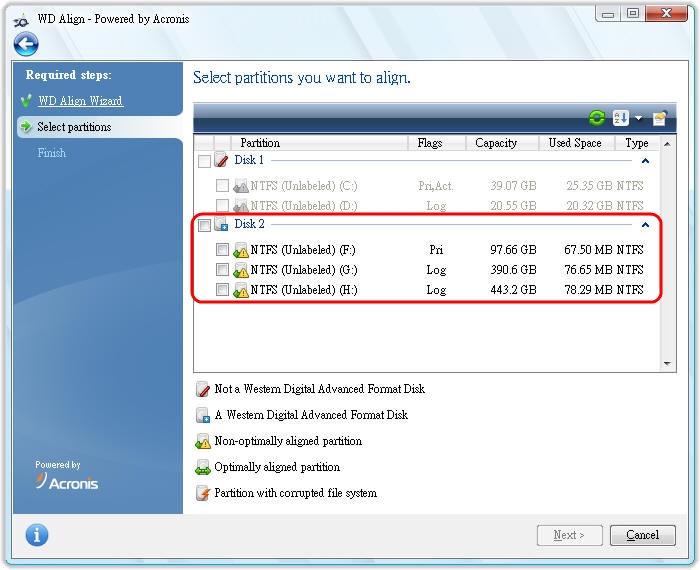 \n\n先选择F槽磁碟试一下\n
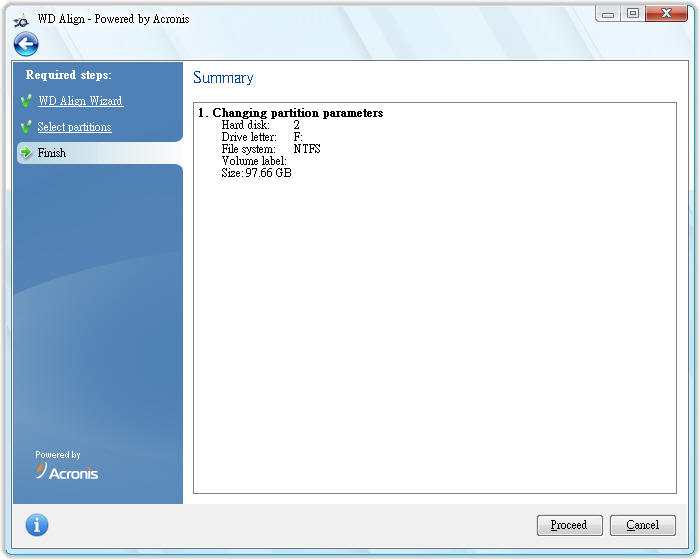
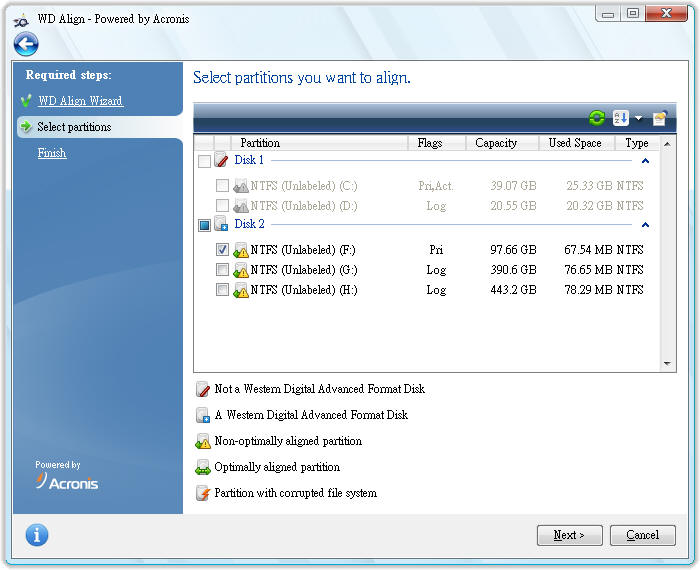 \n\n会先出现图示显示资讯\n按下右下”Proceed”后就会执行了\n因为我原本将硬碟清空而且也格式化了\n所以一下下就执行完程式\n
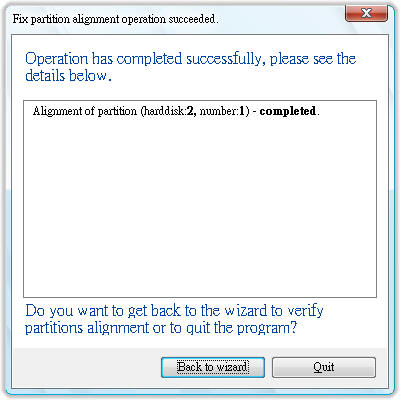
 \n\n接下来会问你是要离开\n还是要回到刚刚WD Align软体\n当然是会去看看执行成果\n
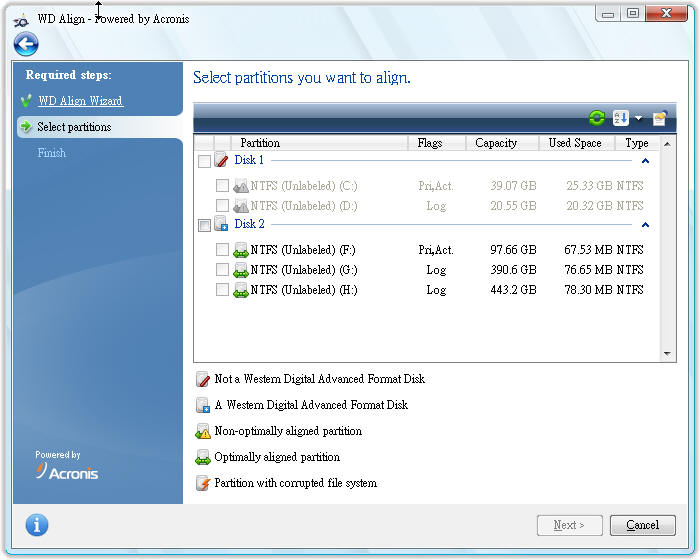
 \n\n果然F槽变成”绿色”\n也没黄色警示惊叹号了\n这就代表已经经过WD Align软体进行Advanced Format硬碟校准了\n
 \n\n接下来G,H槽磁碟也校准一下吧!!\n
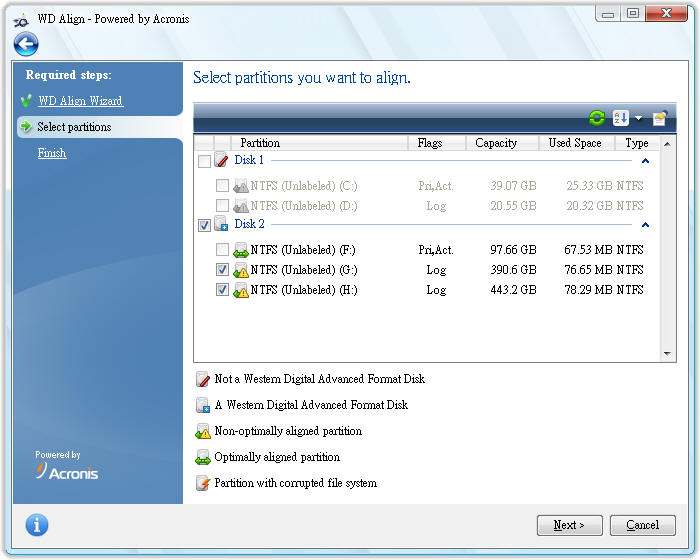 \n\n因为这个分割比较大\n所以花费时间稍稍多一些\n但是由于原本已经清空硬碟了\n所以速度还是很快\n
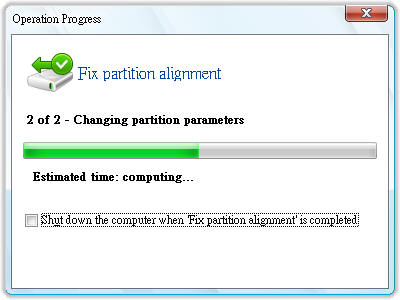 \n\n果然G,H槽变成”绿色”\n也没黄色警示惊叹号了\n
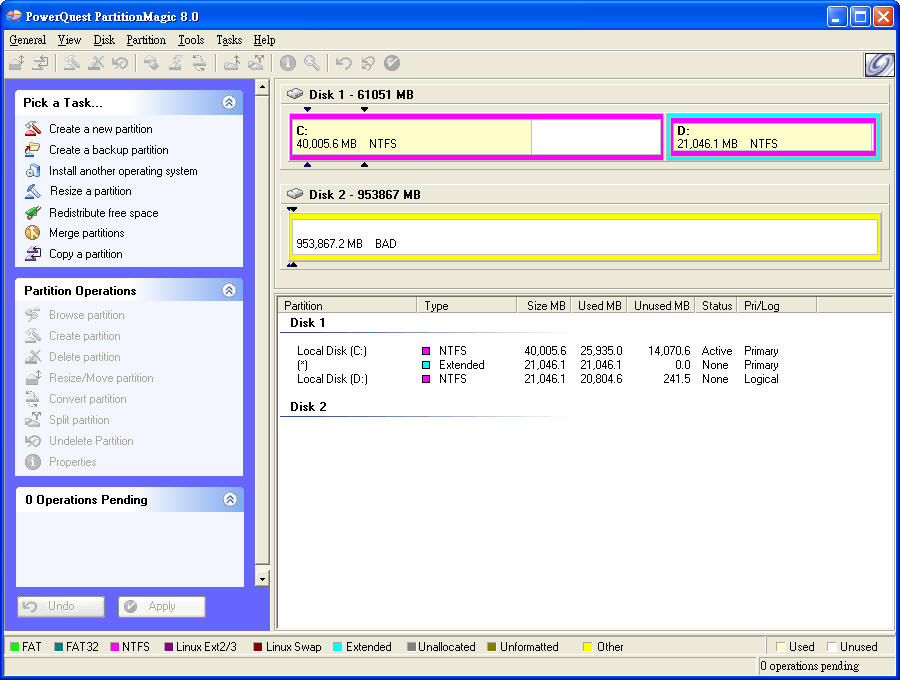
 \n\n接下来用PartitionMagic 8.0试一下\n果然经过WD Align软体进行Advanced Format硬碟校准后\n无法辨认WD10EARS 1T硬碟的切割\n所以显示1整条黄色的硬碟\n
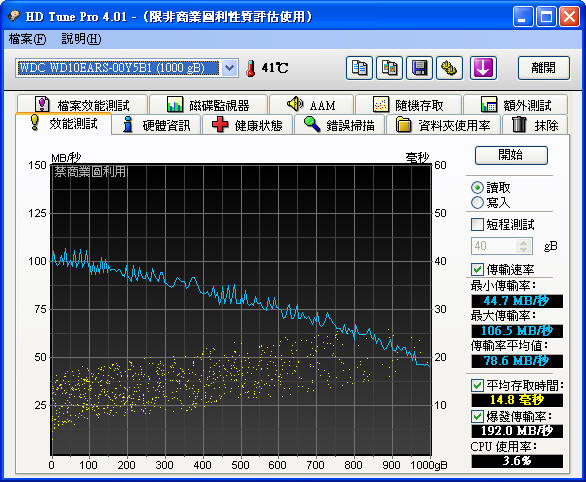
 \n\n接下来就是第二次的测试啦!!\n看看经过过WD Align软体进行Advanced Format硬碟校准后\n效能提升多少\n\n在HD Tune Pro v4.01效能测试”读取”选项测试\n
 \n\n在HD Tune Pro v4.01随机存取”读取”选项测试\n
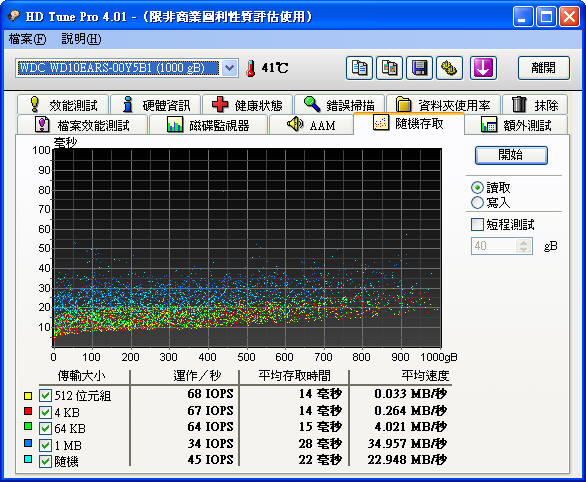 \n\n在HD Tune Pro v4.01额外测试”读取”选项测试\n
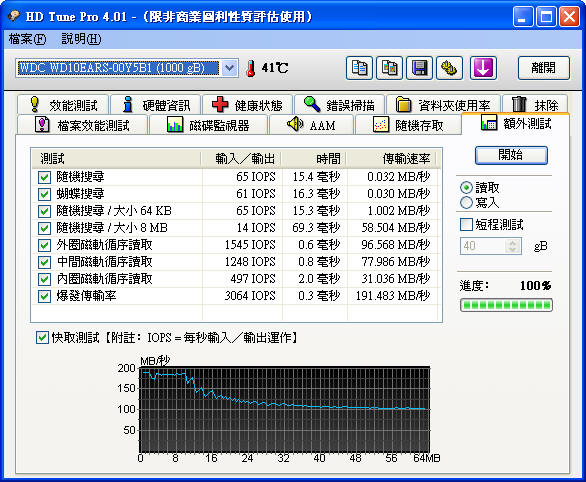 \n\n在HD Tune Pro v4.01档案效能测试中\n选择64MB档案测试\n
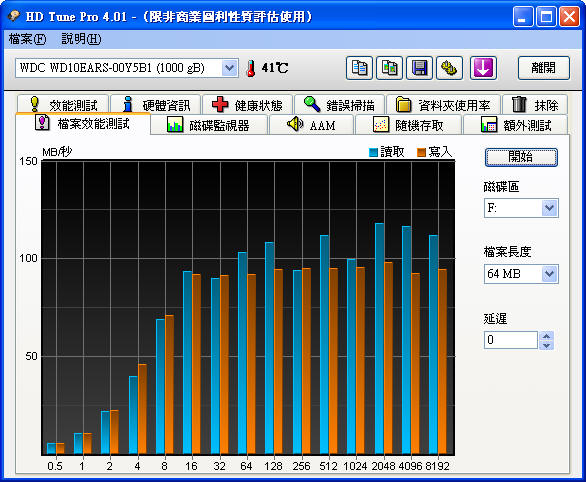 \n\n在HD Tune Pro v4.01档案效能测试中\n选择512MB档案测试\n6\n\nHDTach3.0.4.0(8mb)测试\n7\n\nHDTach3.0.4.0(32mb)测试\n等整理数据时才发现到\n几乎所有数据显示都有明显增加\n但这是唯一数据资料比对中\n发现数据测试出来稍低一点的情形\n也就是爆发传输速率是218.3MB/S\n原本未经WD Align软体校准爆发传输速率是225.2MB/S\n就当作是”测试误差”吧!!\n::__IHACKLOG_REMOTE_IMAGE_AUTODOWN_BLOCK__::68\n\n接下来在ATTO Disk Benchmark v2.46测试\nOverlapped I/O下选择Queue Depth参数4\nTotal Length设256MB\n::__IHACKLOG_REMOTE_IMAGE_AUTODOWN_BLOCK__::69\n\n用FDBENCH1.02测试一下\n0\n\n下方换个单位(KB/S)让大家更清楚\n1\n\n最后用CrystalDiskMark3.0测试\n
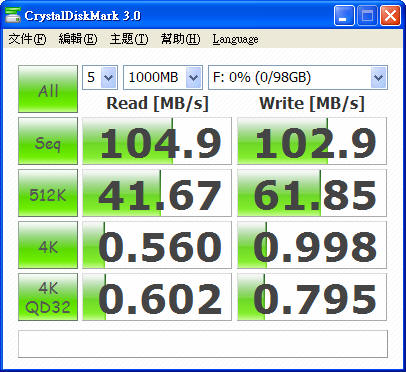 \n\n总体测试完成后\n(1)可以得知WD绿标1T硬碟WD10EARS经过WD Align软体\n进行Advanced Format硬碟校准分割后\n都有一定程度的效能方面的提升\n建议有购买或是将来要添购WD10EARS系列硬碟的玩家\n如果安装的作业系统是Windows XP\n可以先进行WD Align软体校准一下\n不仅能够享受到WD Green Power的低耗能省电\n而且也能享受到新一代Advanced Format硬碟的优质的效能\n(2)另外也建议玩家在全新安装好的且无任何资料档案的硬碟时进行分割校准程序最好\n不仅校准程序速度最快\n而且也无须害怕储存的资料\n会有任何的毁损疑虑等问题出现\n(3)最后而安装完成Windows XP作业系统后\n只需要执行WD Align程式校准一次\n而当Windows XP系统已经校准完成后\n将来不论是硬碟重新格式化\n或是新增移除许多档案\n系统仍可维持原来的校准的结果
WD绿标硬碟WD10EARS在Windows XP系统使用WD Align校准后效能提升纪实
发表评论